输入与编辑公式
CalculatorX 会把按键输入转换成排版后的数学公式。简单表达式可以直接连续输入;遇到分数、根式、指数或矩阵等多层结构时,需要留意光标当前位于哪个输入框。
输入与定位光标
输入普通表达式
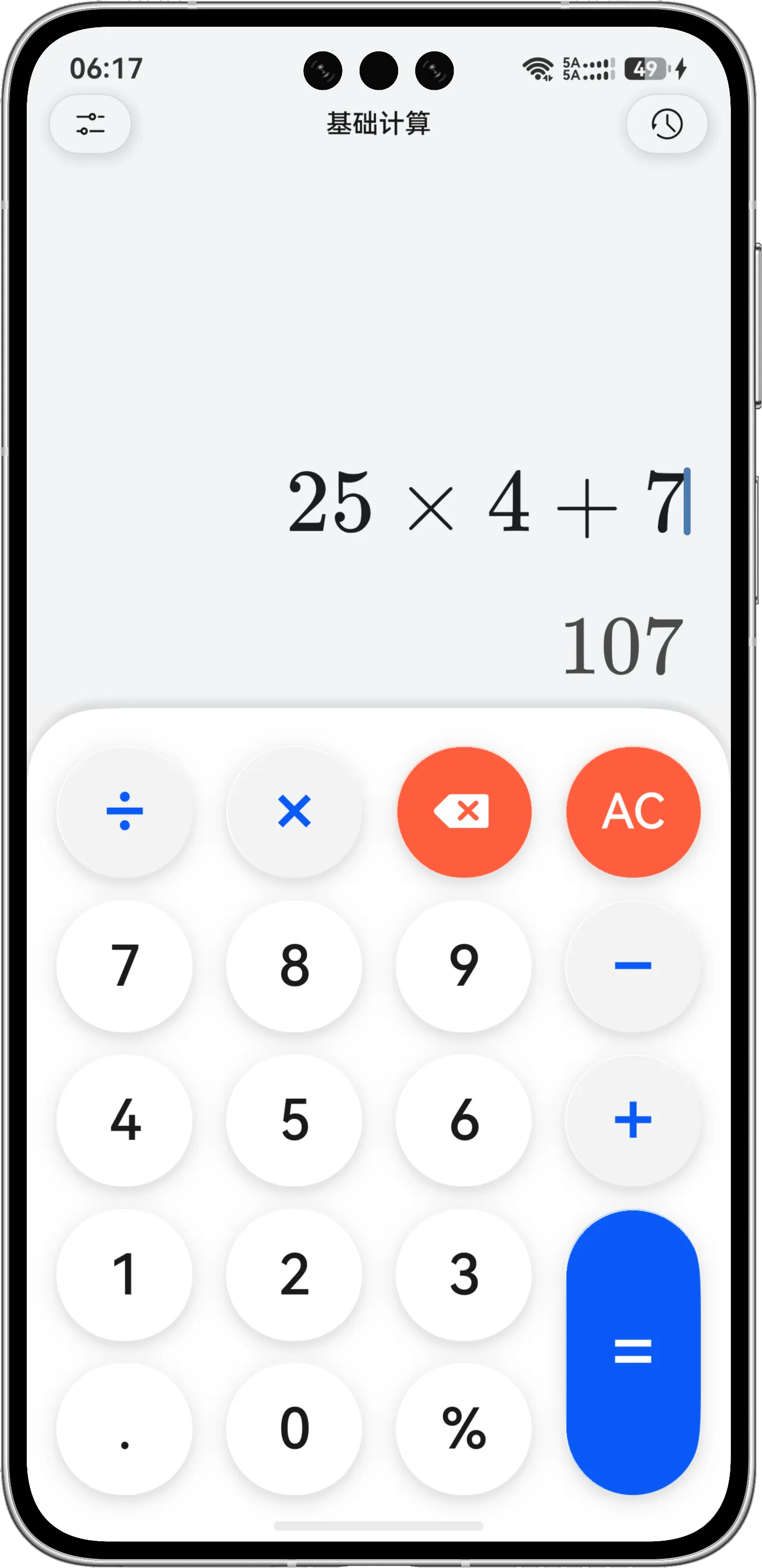
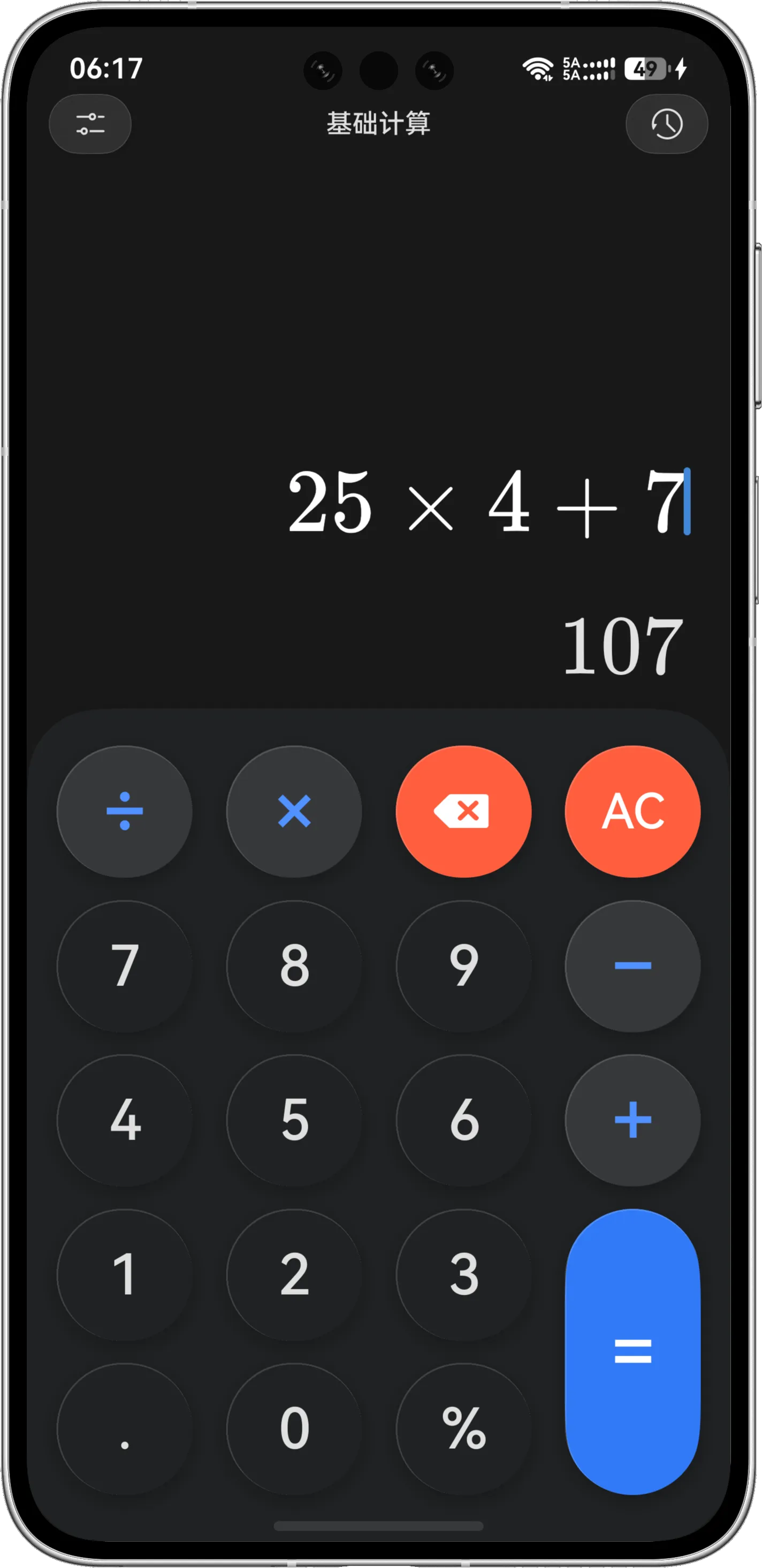
数字和运算符会插入到当前光标位置。例如,要输入 ,依次点击对应的数字和运算符即可。
在科学计算、方程和矩阵模式中,函数或模板按键可能一次插入多个输入位置。例如分数包含分子和分母,幂包含底数和指数。空白框表示仍需填写的部分。
移动光标
在提供方向键的模式中:
- ⇦ 和 ⇨ 在相邻字符或输入位置之间移动;
- ⇧ 和 ⇩ 用于在分子、分母、矩阵等上下层结构间移动;
- 长按方向键可以连续移动。
基础计算键盘没有独立方向键。如果需要编辑多层公式或输入更复杂的结构,请切换到科学计算模式。
修改与复用公式
删除或清空输入
- 点击 删除光标前的一个字符或结构;
- 长按 可以连续删除;
- 点击 AC 清空当前公式。
清空只影响正在编辑的公式,不会清除已经保存的历史记录。历史记录需要在历史页面中单独删除。
撤销与重做
科学计算、方程求解和矩阵模式的顶栏提供撤销与重做按钮:
- 输入或删除内容后,点击左侧撤销按钮回到上一步;
- 如果撤销过多,点击右侧重做按钮恢复刚才的操作。
基础计算模式不显示这两个按钮。
使用 Shift 和长按
科学计算、方程和矩阵键盘提供 Shift 功能,部分按键另有长按操作:
- 点击 ⇧Shift 后,带橙色标签的按键会切换到标签所示功能;
- 顶栏中间显示“SHIFT”时,表示 Shift 功能已经启用;
- 部分按键长按后会直接执行对应的 Shift 功能;
- 部分按键会弹出横向气泡菜单,保持按住并滑向目标选项后松开即可选择。
不同按键的长按行为并不完全相同,应以屏幕上出现的气泡或按键标签为准。
插入上一次结果
带有 Ans 的键盘可以插入当前计算页面中的上一次结果。CalculatorX 会为结果加上必要的括号,便于继续参与运算。
刚进入页面、还没有完成计算时,Ans 的初始值为 。切换到新的计算模式后,Ans 也可能重新从 开始,因此不要把它当作跨模式的永久变量。