幂、根式、指数与对数
科学计算模式提供平方、立方、任意次幂、倒数、平方根、立方根、任意次根、指数函数和多种对数输入方式。
幂与根式
计算平方、立方和任意次幂
| 操作 | 输入方法 |
|---|---|
| 平方 | 输入底数后点击 |
| 立方 | 输入底数后使用平方键的 Shift 功能 |
| 任意次幂 | 输入底数后点击 ,在指数位置输入数值 |
| 倒数 | 输入表达式后使用分数键的 Shift 功能 |
例如:
依次按下 = 即可得到结果。
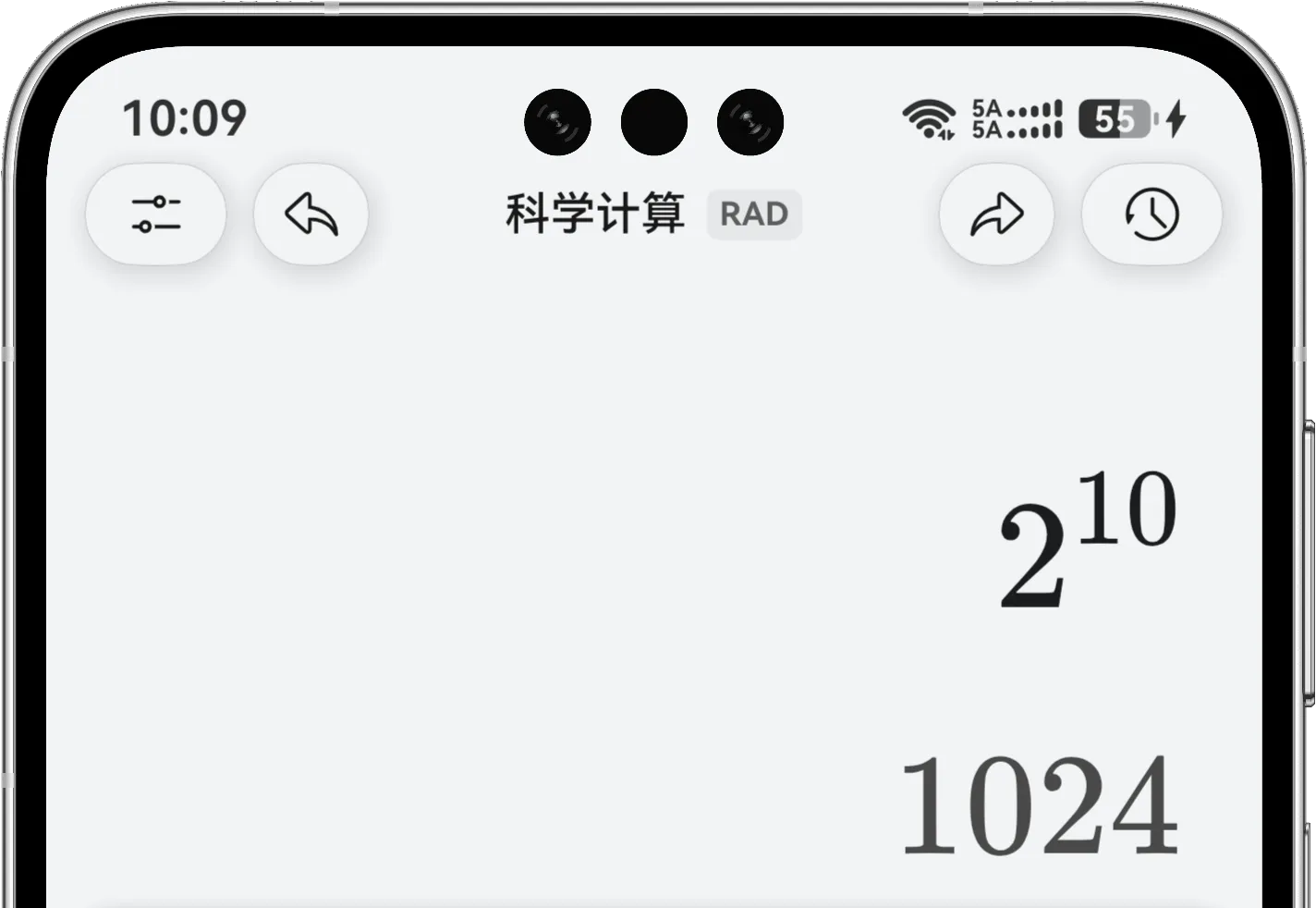
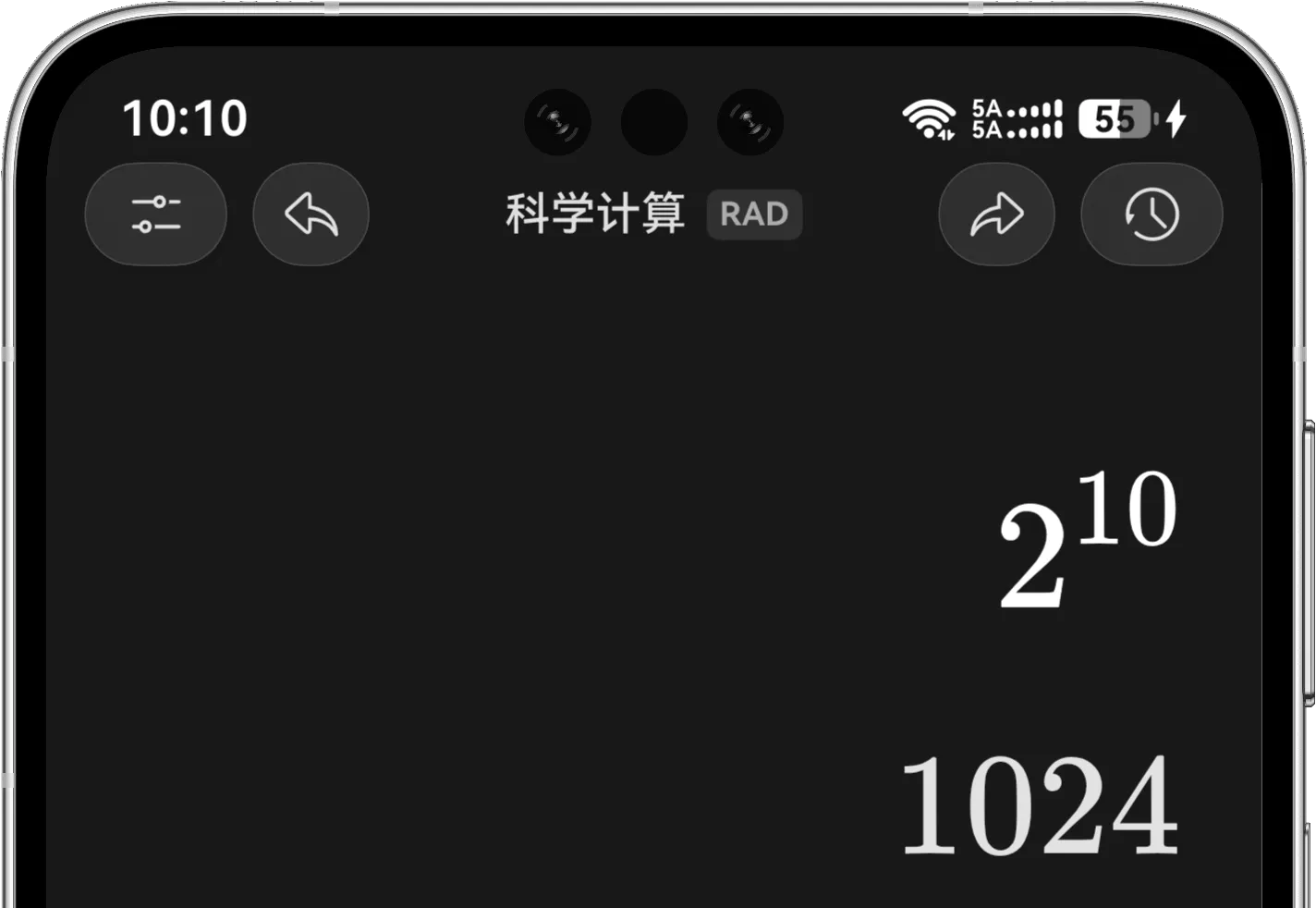
输入完指数后,可以使用右方向键离开上标位置,再继续输入后面的运算。
输入根式
点击 会插入:
还可以:
- 使用平方根键的 Shift 功能输入立方根;
- 长按 ,在气泡菜单中选择立方根或任意次根;
- 直接点击 ,在根指数和被开方数之间移动。
自动答案模式会尽量化简并保留精确根式。例如:
需要近似小数时,可使用 S⇄D 转换。
指数与对数
自然指数与常数 e
直接点击 键会插入自然常数 。依次按下 ⇧Shift 可以插入:
例如:
任意底数的指数仍可使用普通幂键输入。
自然对数、常用对数和任意底对数
科学键盘提供:
ln:以 为底的自然对数;lg:以 为底的常用对数,是ln的 Shift 功能;log:带底数和真数两个输入位置的任意底对数。
示例:
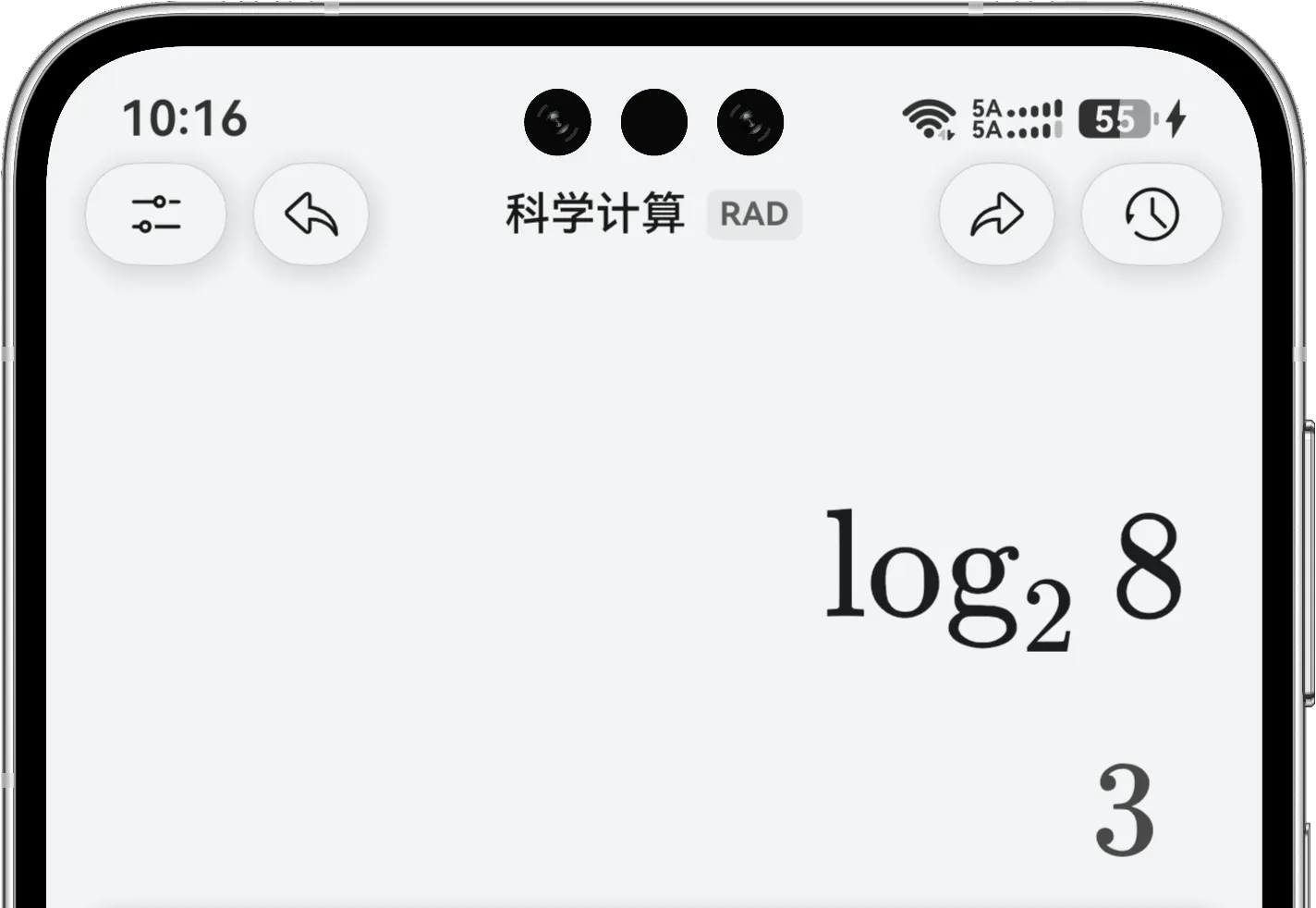
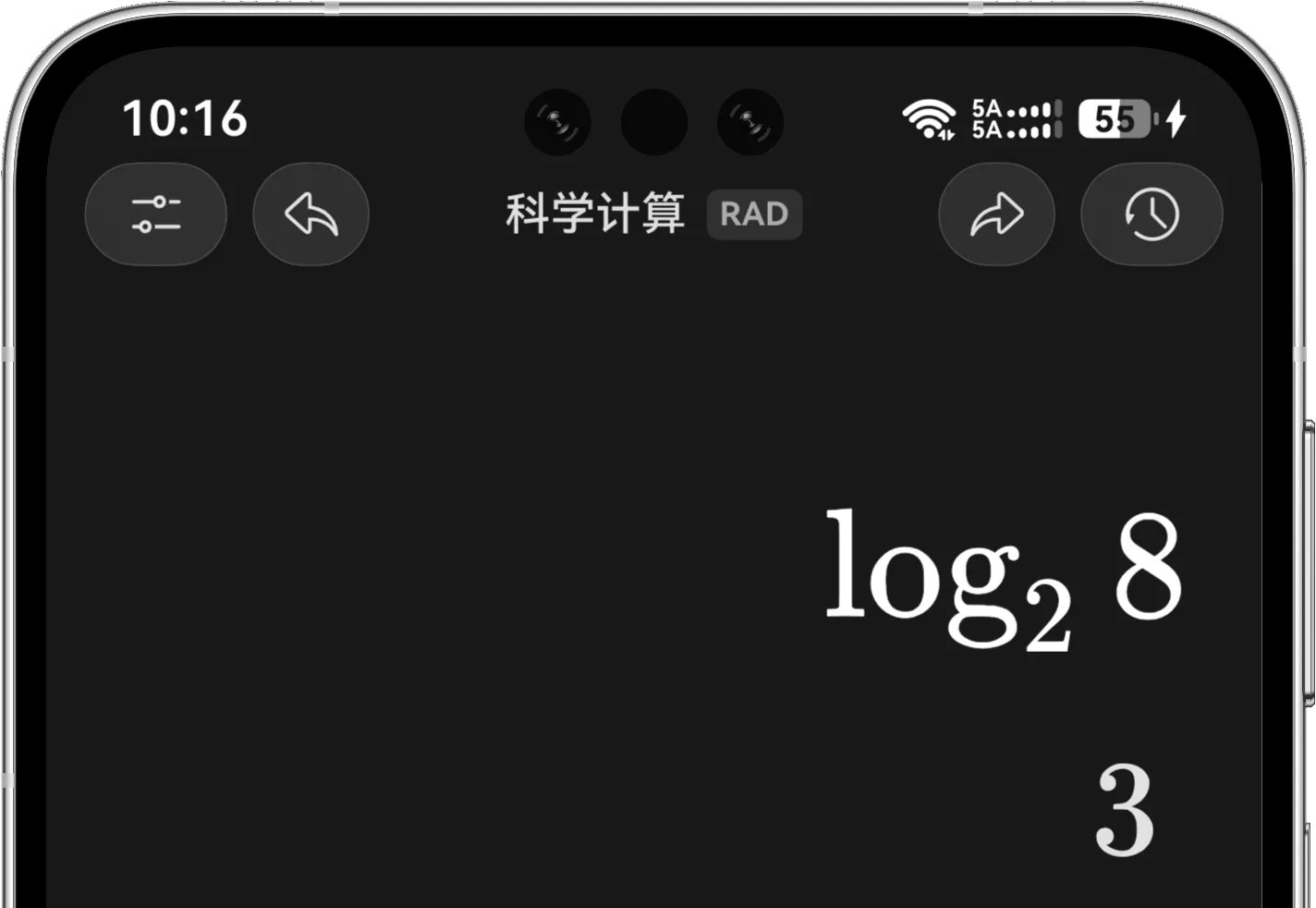
对数的真数必须在所用数域的定义范围内,底数也不能为 。在实数范围计算时,真数和底数通常应为正数。
输入科学记数法
底部键盘的科学记数法按键会插入 。先输入有效数字,再输入数量级。
例如,要输入 :
- 输入 ;
- 点击;
- 在指数位置输入 ;
- 使用右方向键离开指数位置。
当整数、阶乘或幂的结果非常大时,CalculatorX 也可能自动使用科学记数法显示数量级,避免展开过长的数字。