求解单个方程
方程求解模式把等号输入和开始求解分成了两个按键。你可以先像书写普通公式一样输入完整等式,再点击 EXE 求出未知数。
开始求解
进入方程求解
- 点击左上角的侧边栏按钮。
- 在“进阶”分组中选择“方程求解”。
- 检查顶栏中间是否显示“方程求解”。
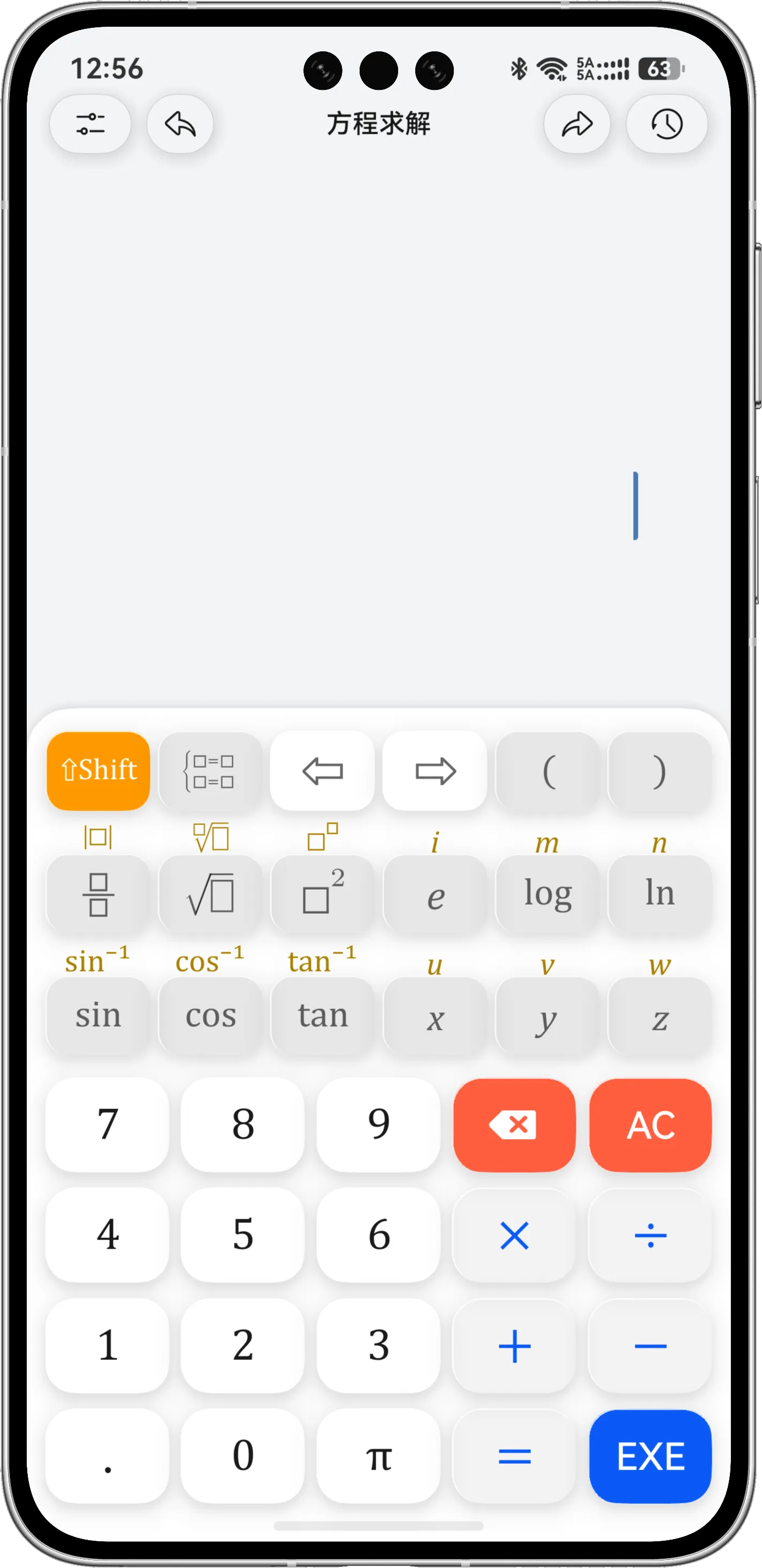
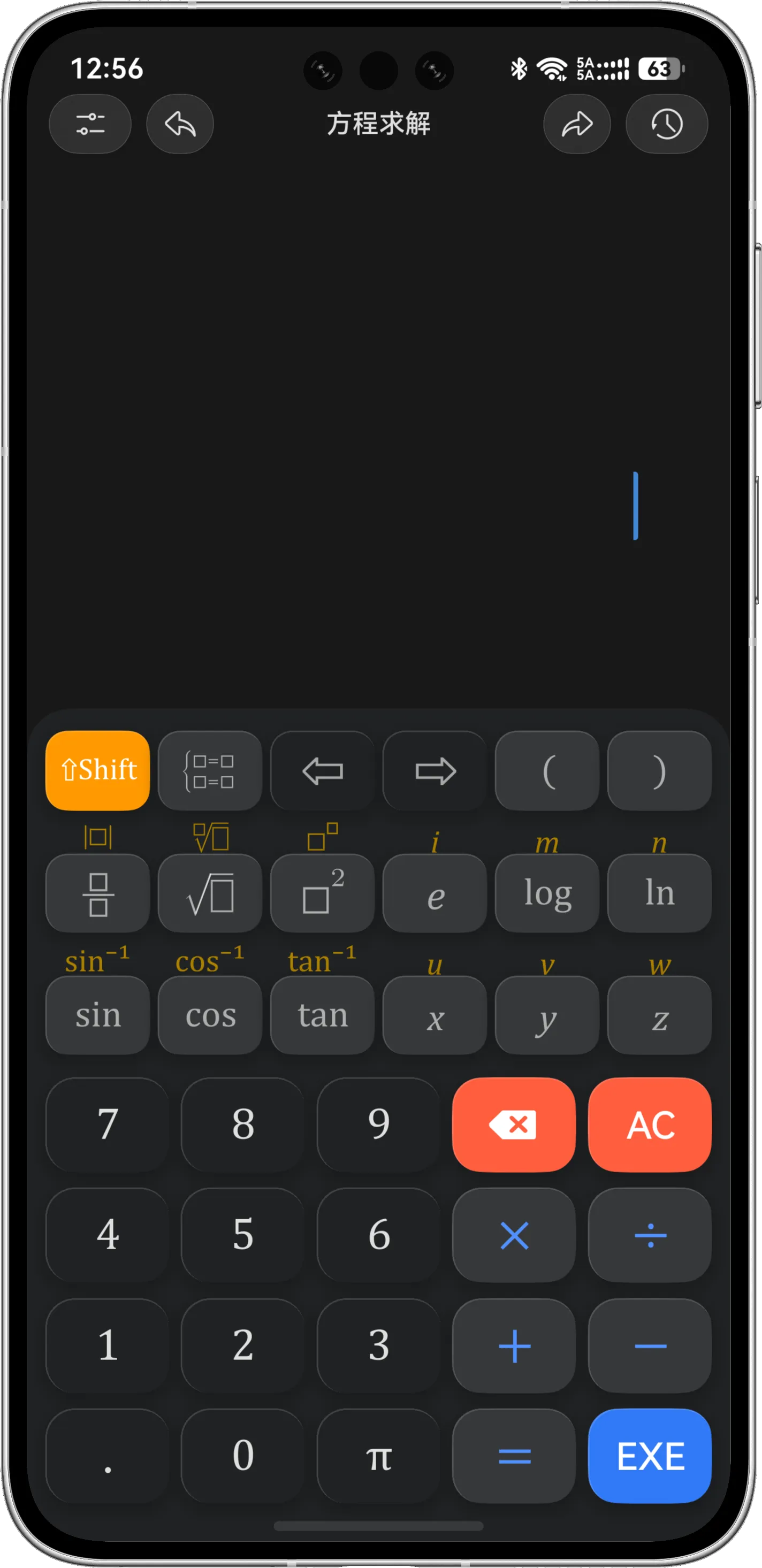
方程键盘上方提供分数、根式、幂、指数、对数、三角函数、方程组模板和方向键;下方提供数字、四则运算、等号与 EXE。
可以求解哪些未知数
方程求解会从表达式中识别以下六个未知数:
其中 、、 直接显示在高级键盘中。、、 是对应按键上方以橙色标出的 Shift 功能:先点击 ⇧Shift,再点击对应按键即可输入。
使用 、 等其他字母书写参数时,它们不会被当作待求未知数。需要明确求解某个量时,应使用上述六个变量之一。
完成一次一元方程求解
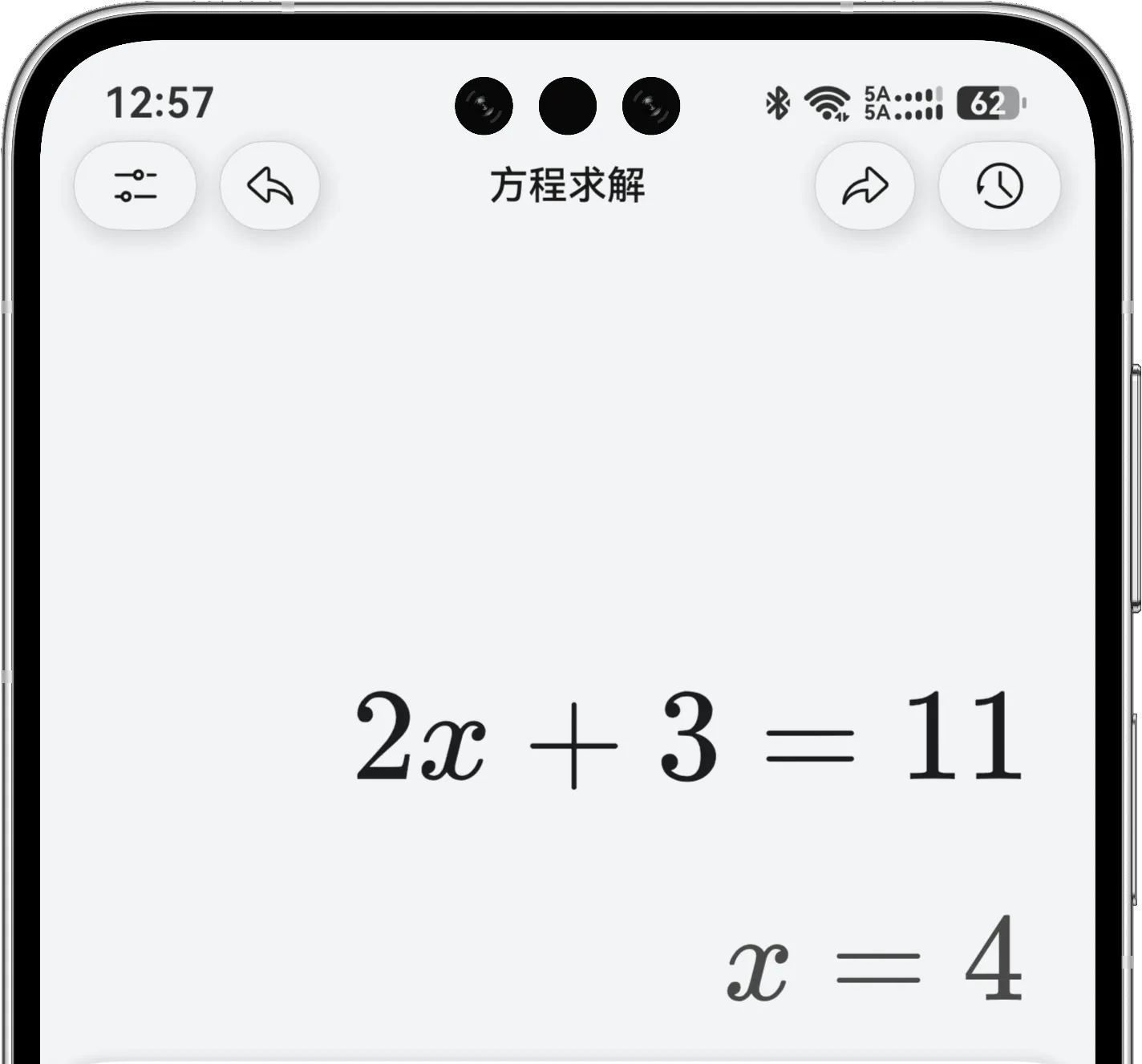
下面求解:
- 依次输入 、、。
- 点击 =,在公式中插入等号。
- 输入等号右侧的 。
- 检查公式完整无误后,点击 EXE。
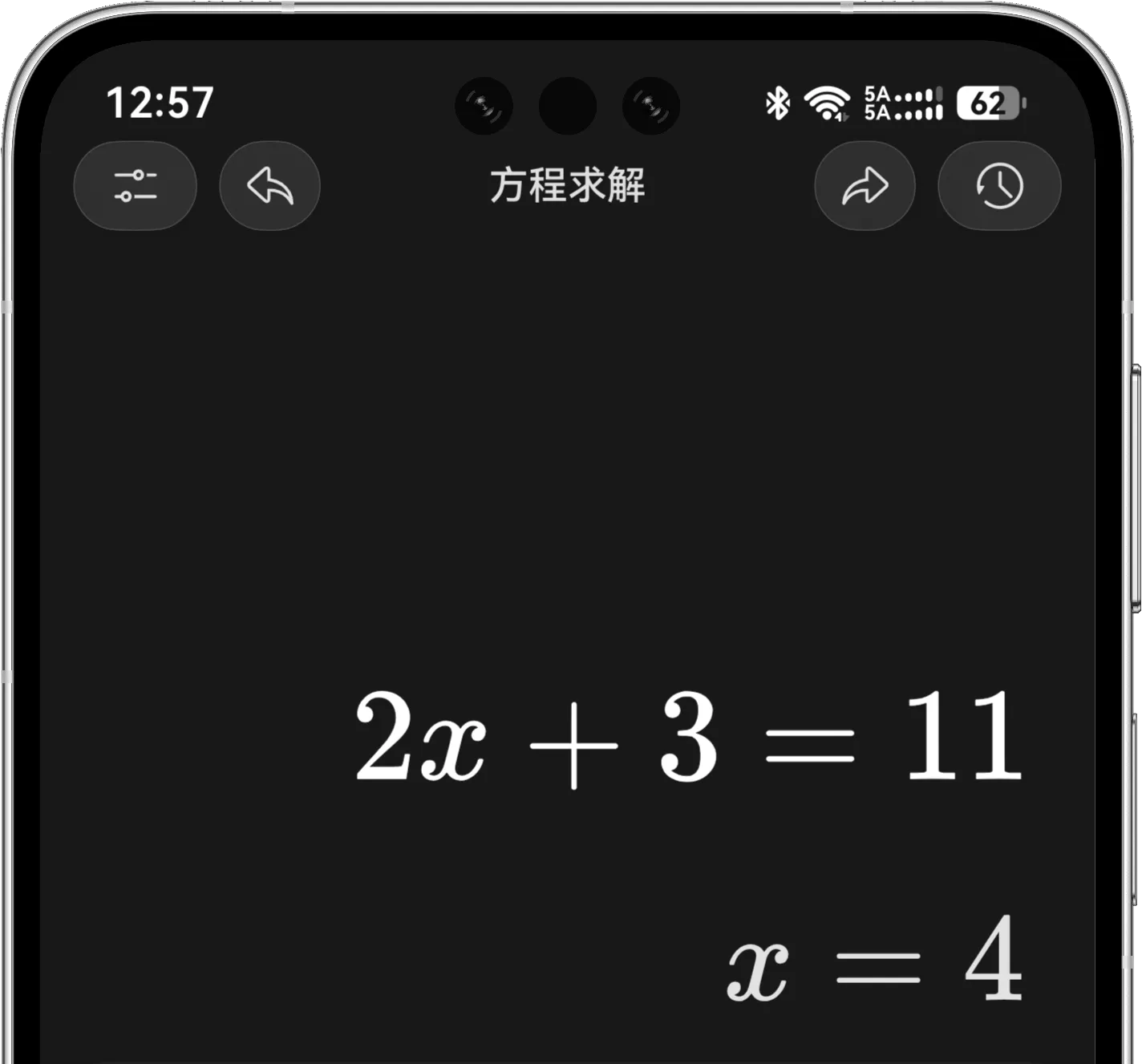
- 结果应显示 。
数字与变量相邻时表示乘法,因此输入 后直接输入 即可得到 ,不必额外插入乘号。
理解和复用结果
区分等号与 EXE
| 按键 | 作用 |
|---|---|
= | 把等号写入当前公式,分隔方程左右两边 |
EXE | 把已经写好的方程交给 CalculatorX 求解 |
只点击 = 不会开始计算;只输入表达式而没有等式,也无法明确方程的左右两边。通常应先完成“左边 = 右边”,最后再点击 EXE。
查看多个解
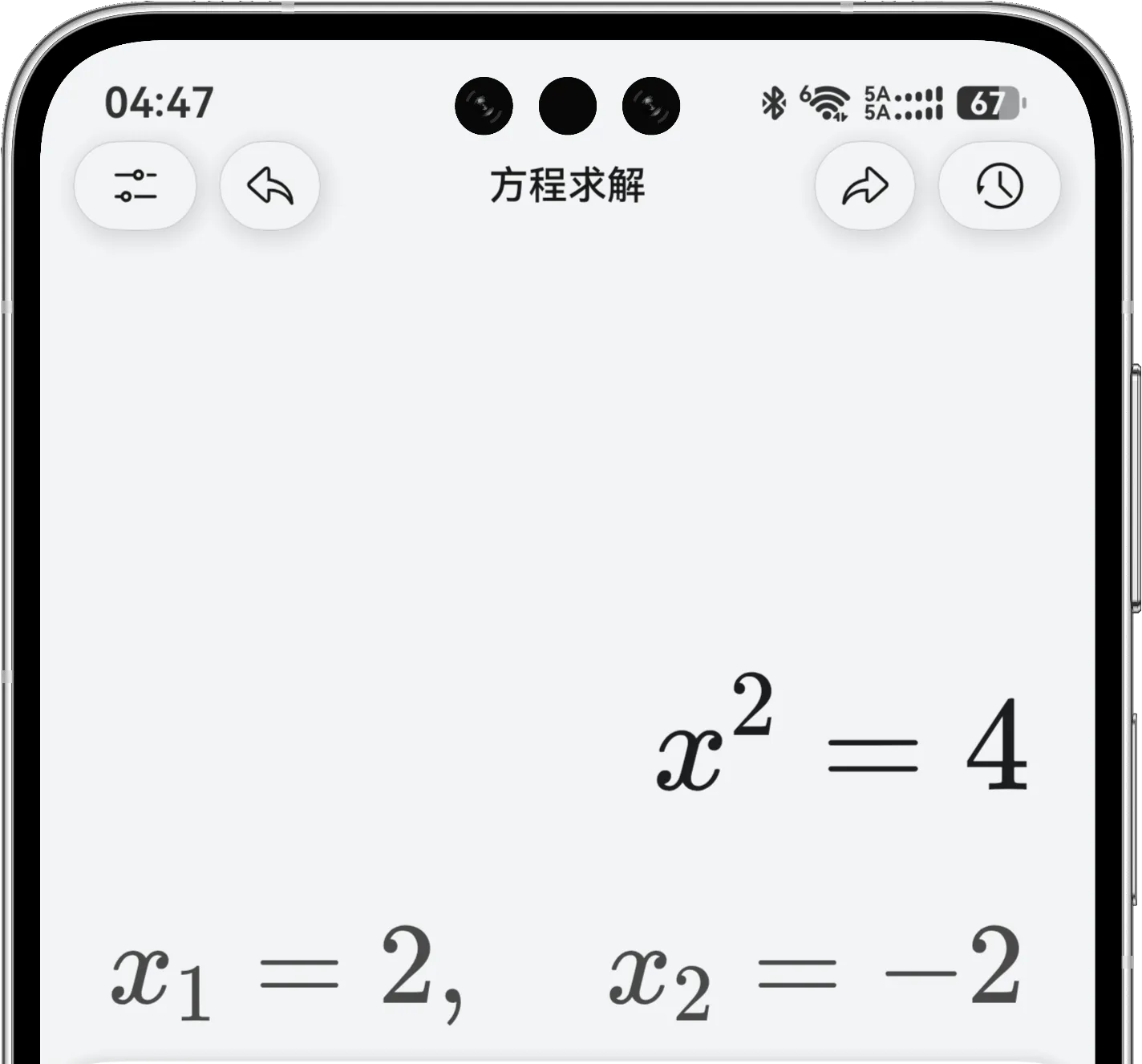
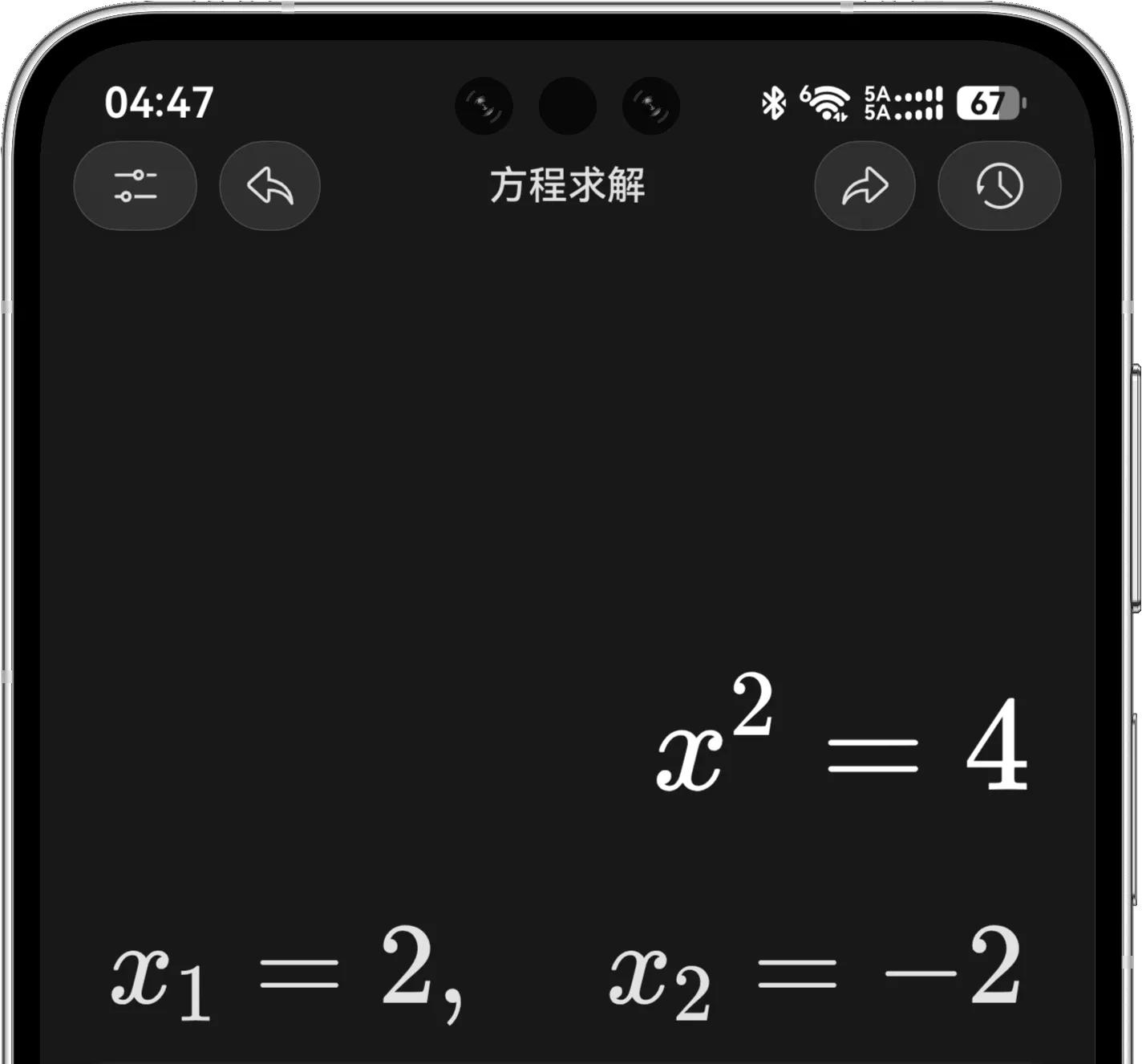
高次方程可能有多个解。例如:
输入方程并点击 EXE 后,结果会分别标出 的多个根。出现多个结果时,应把它们看作同一个方程的完整解集,而不是只取第一个结果。
求解复数根
方程求解默认会在复数范围内查找解。即使一个方程在实数范围内没有解,CalculatorX 仍可能求出它的复数根,不需要另外开启设置。
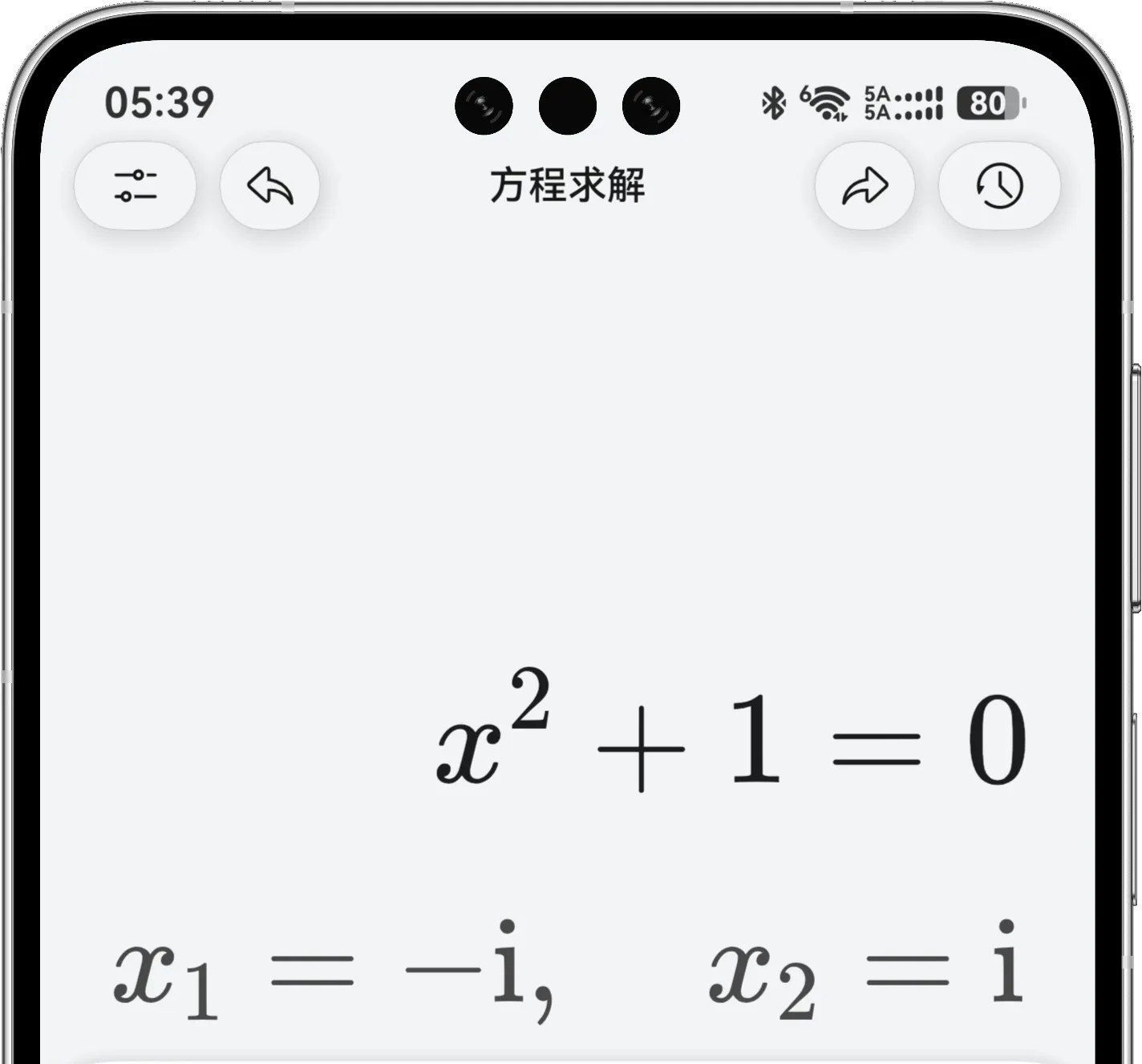
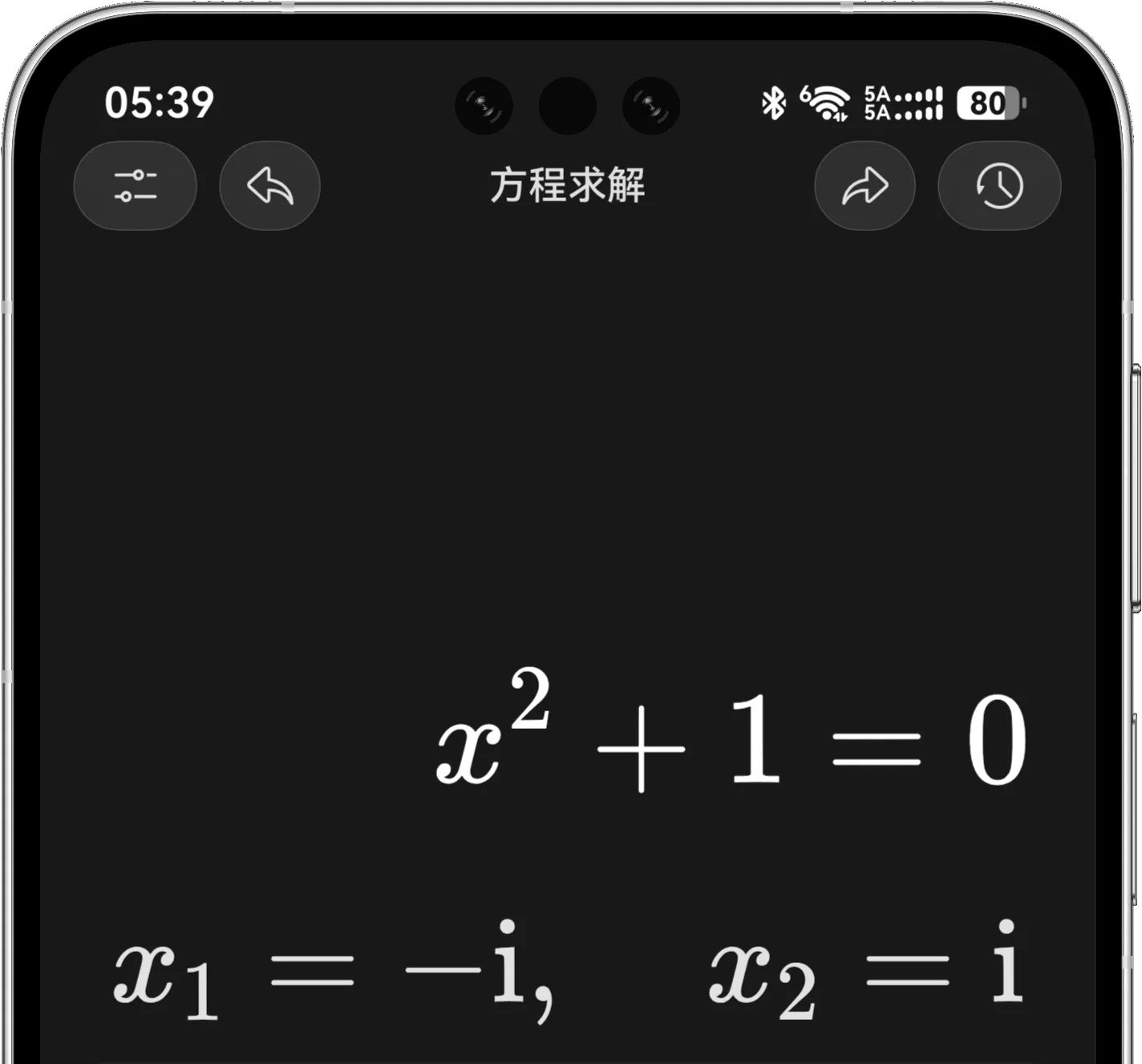
例如:
输入方程并点击 EXE 后,结果应包含:
其中 是虚数单位,满足 。这两个结果共同构成该方程的完整解集;如果只在实数范围内考虑,这个方程则没有解。
编辑与复用方程
- 使用左右方向键移动到需要修改的位置;
- 使用上下方向键进入分数、根式或指数等多层结构;
- 点击 删除光标前的内容,长按可以连续删除;
- 使用顶栏的撤销和重做恢复编辑步骤;
- 求解成功后,点击右上角历史按钮可以重新插入旧方程或结果。
如果结果显示无解,应先检查等号是否完整、变量是否属于支持范围,以及方程本身是否确实存在解。