管理多个函数
函数图像模式可以在同一坐标系中保存最多 10 个条目。每个普通函数、参数方程、极坐标方程、隐函数或独立点都计为一个条目。
编辑函数列表
认识函数列表
打开顶栏右侧的编辑按钮后,每个条目由三部分组成:
- 左侧颜色圆点:表示曲线颜色,也用于切换显隐;
- 中间表达式:点击后打开公式键盘;
- 参数方程和极坐标下方的定义域:点击后使用专用数字键盘编辑。
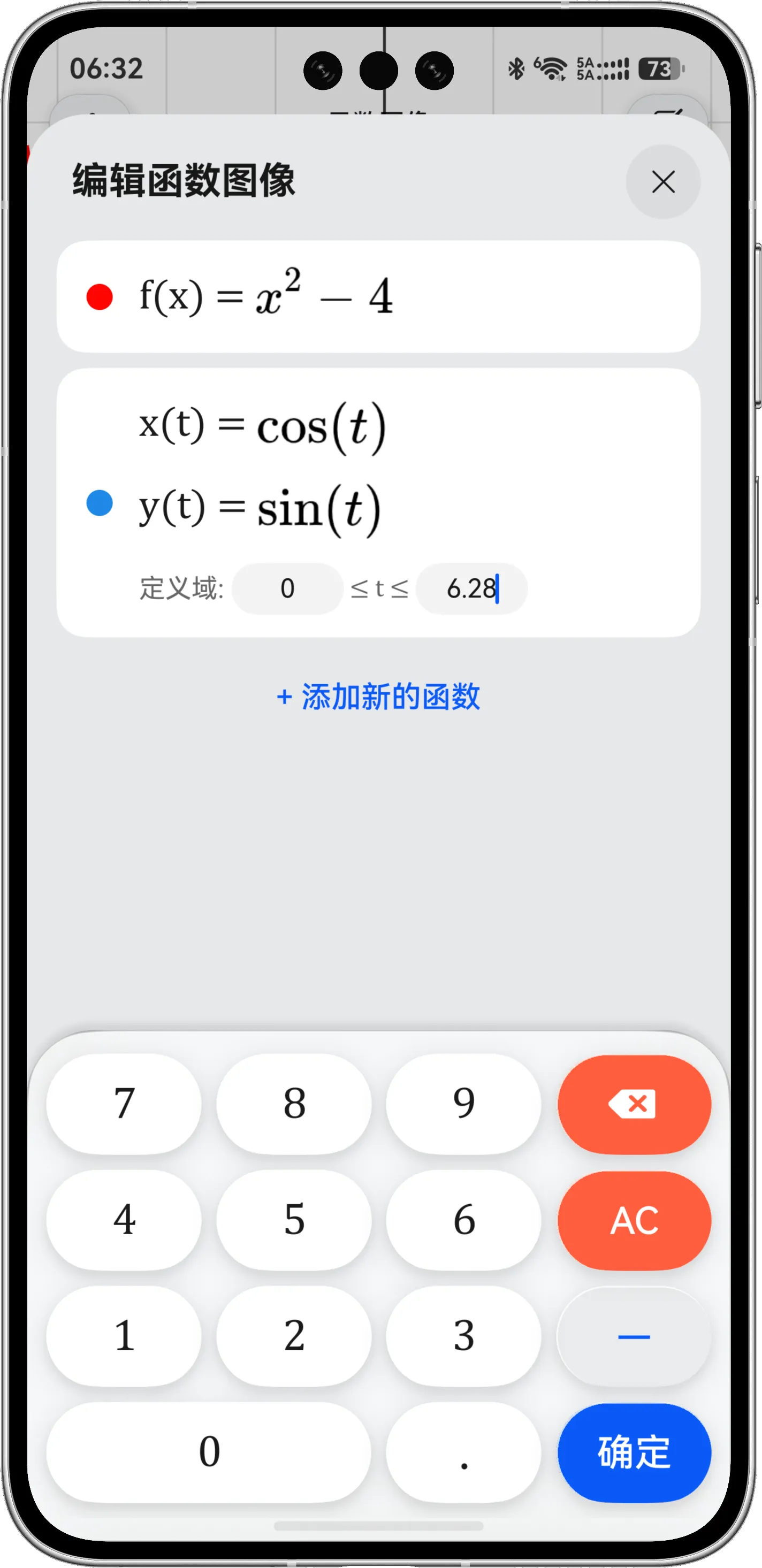
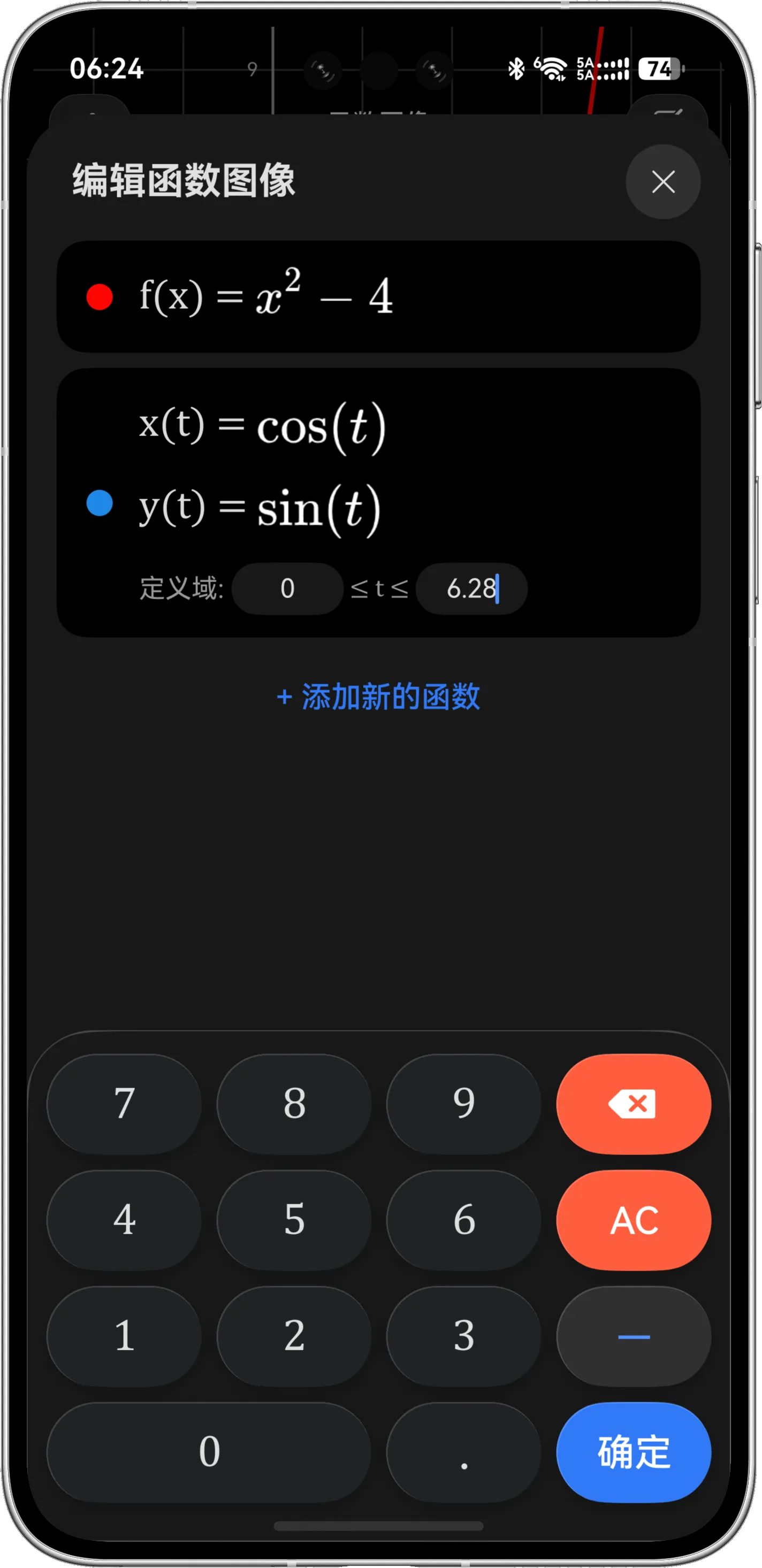
正在编辑的条目会突出显示。参数方程和独立点有两行表达式,应点击具体一行选择编辑目标。
添加一个函数
- 滚动到列表底部。
- 点击“+ 添加新的函数”。
- 选择函数类型。
- 在自动打开的公式键盘中填写表达式。
- 点击 确定 保存。
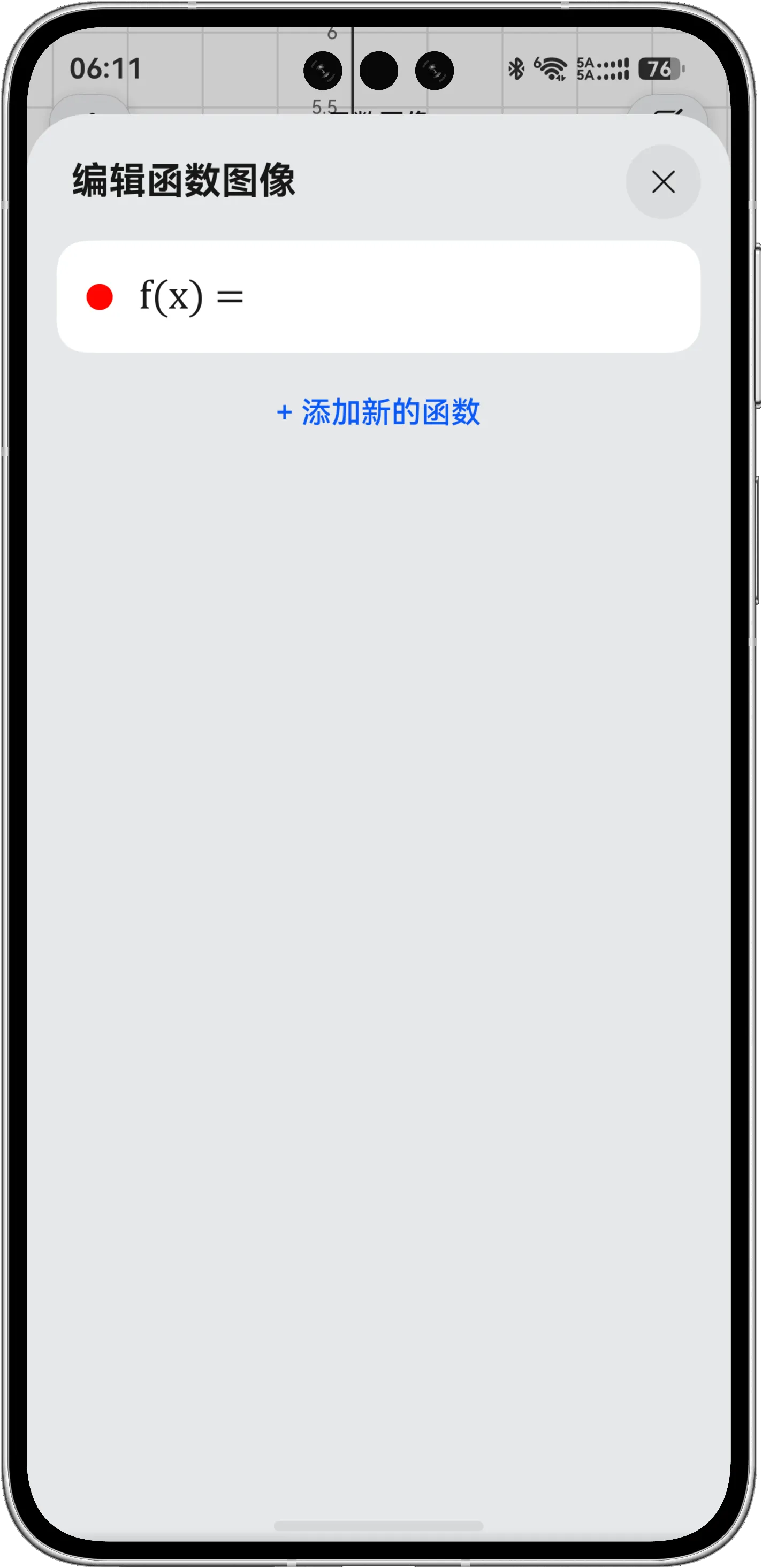
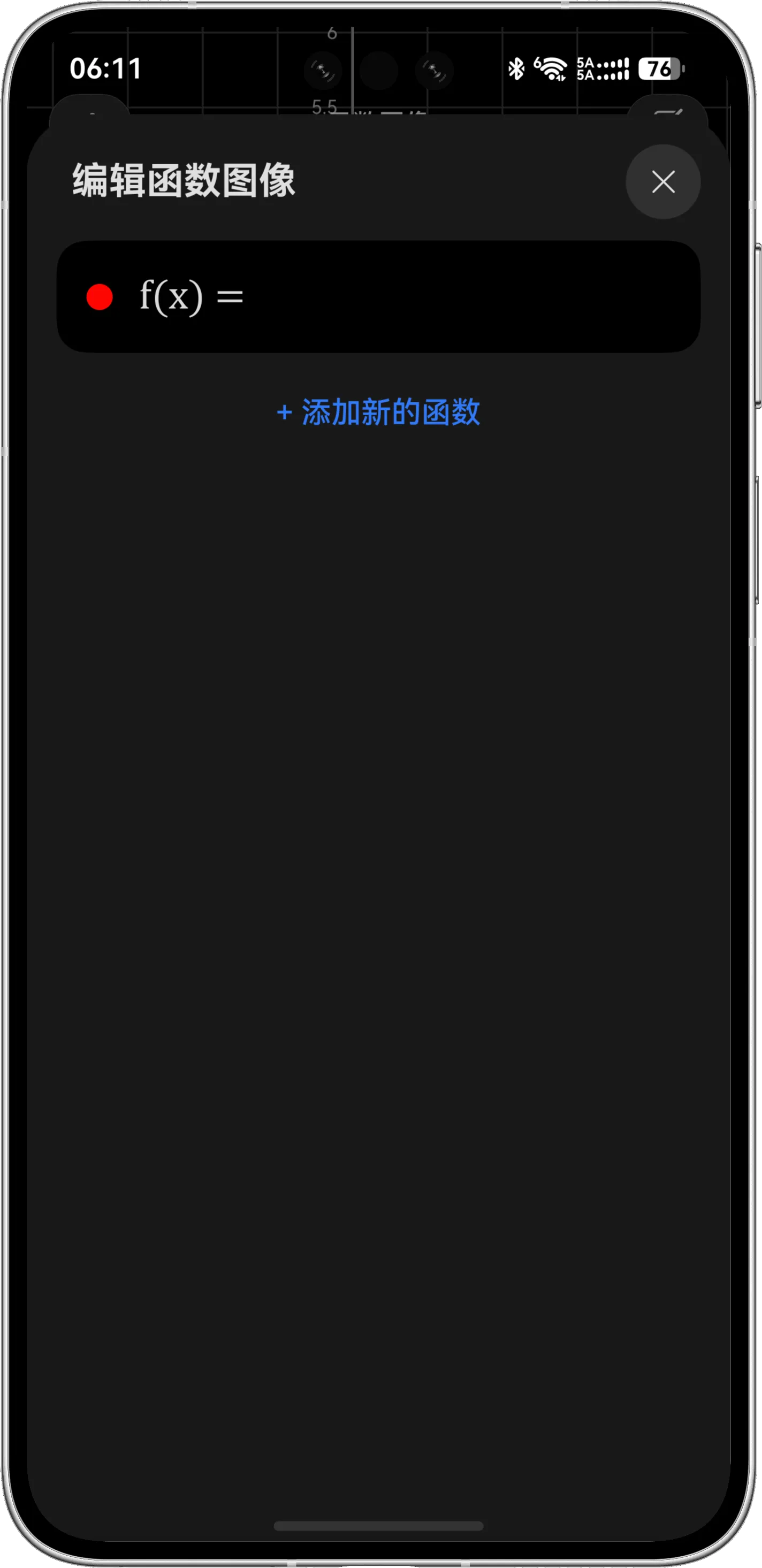
CalculatorX 会从预设颜色中自动分配当前列表尚未使用的颜色。
编辑已有函数
点击目标表达式行即可载入原公式。切换到另一个条目或另一行表达式时,CalculatorX 会先保存刚才的输入,再打开新的编辑目标。
完成后点击 确定 或键盘收起键。回到画布后,左上角图例会显示所有可见条目的颜色和表达式。
管理显示与数量
临时隐藏曲线
点击条目左侧的颜色圆点,可以在显示与隐藏之间切换:
- 彩色圆点表示条目可见;
- 灰色圆点表示条目隐藏;
- 隐藏不会删除表达式、类型或定义域;
- 再次点击圆点即可恢复显示。
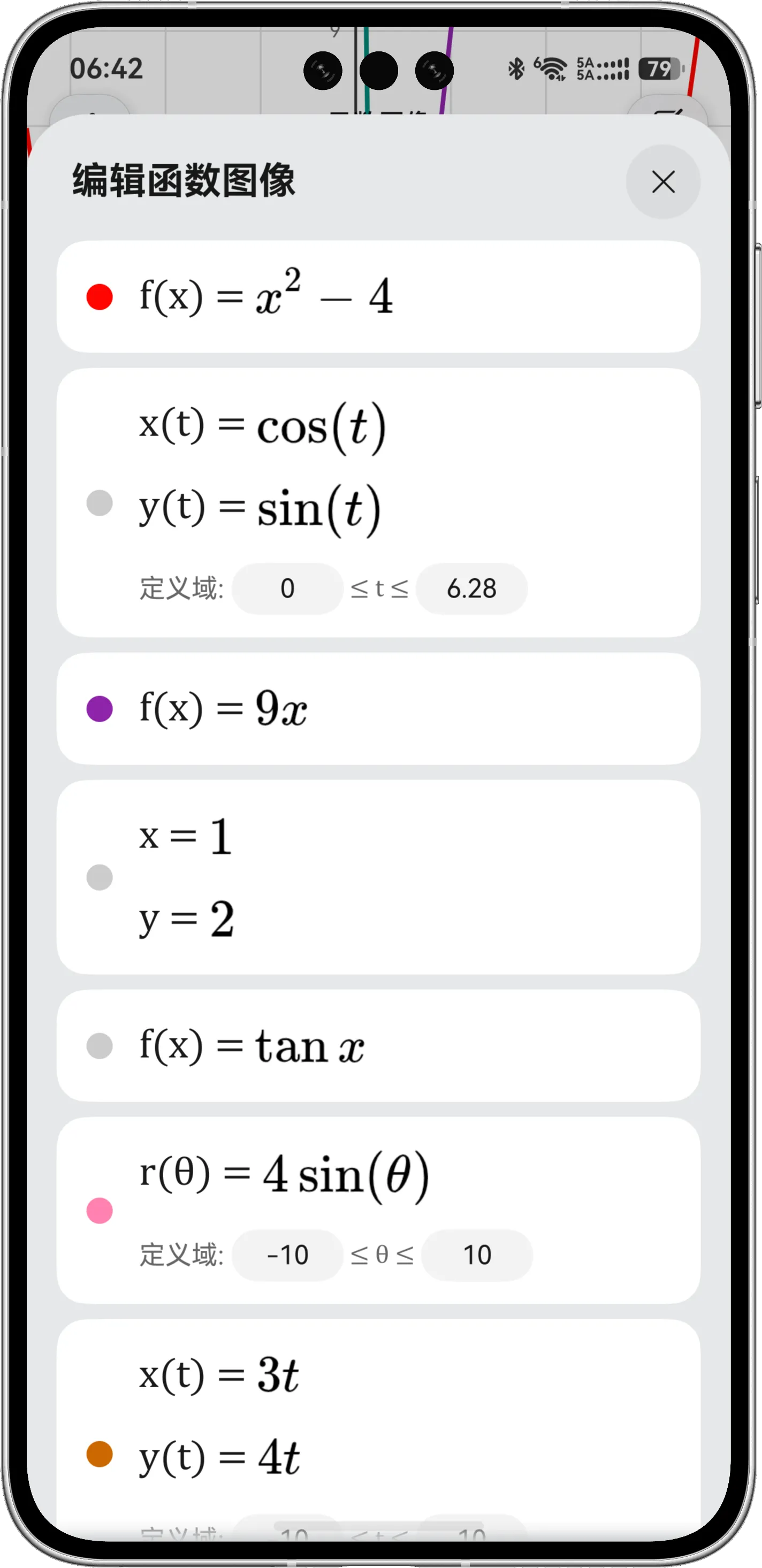
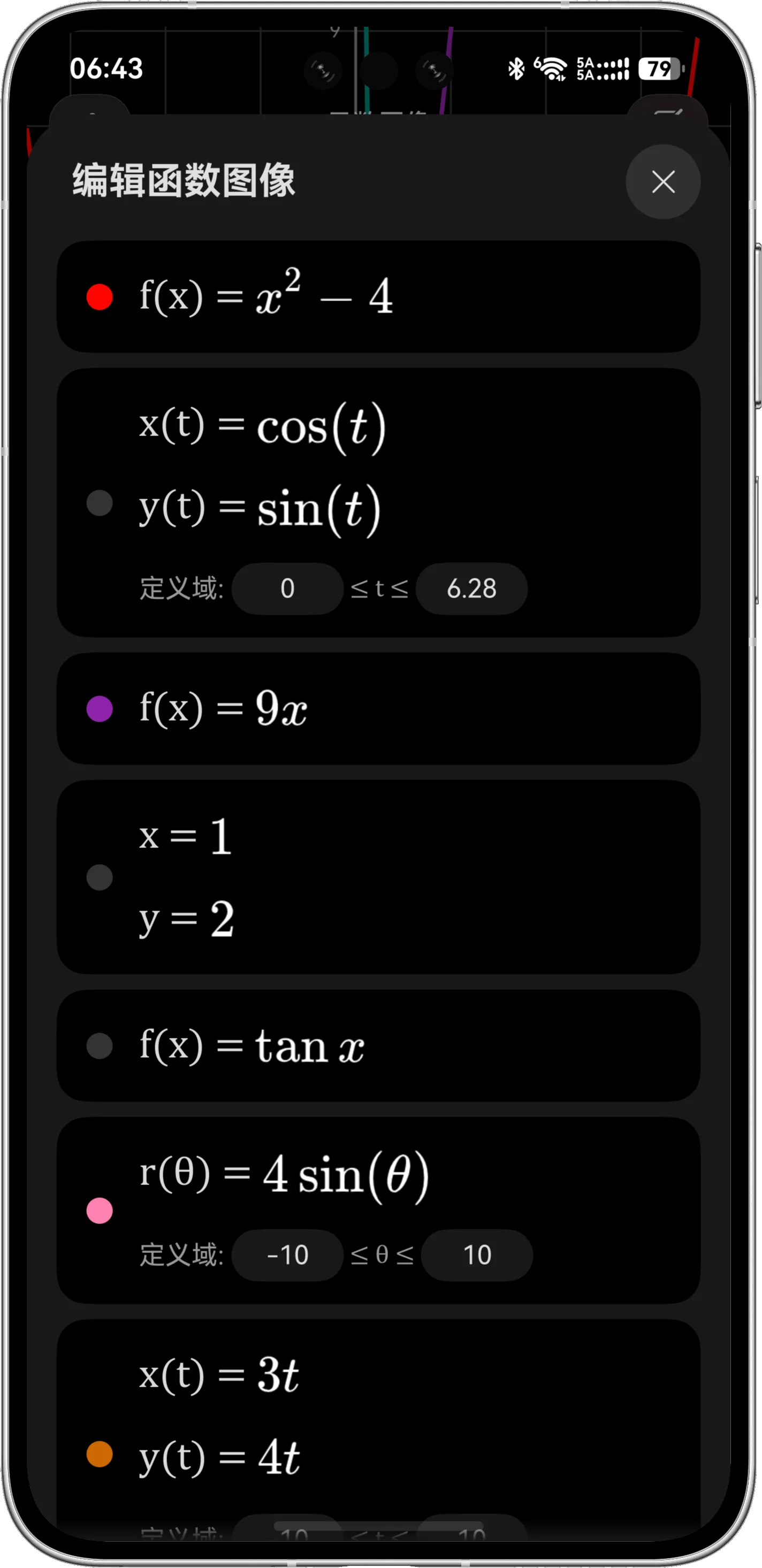
比较多条曲线时,可以逐条隐藏,观察剩余函数的形状。隐藏的条目也不会出现在画布左上角图例中。
删除函数
- 在目标条目上向左滑动。
- 点击出现的红色删除按钮。
- 条目会立即从列表和画布移除。
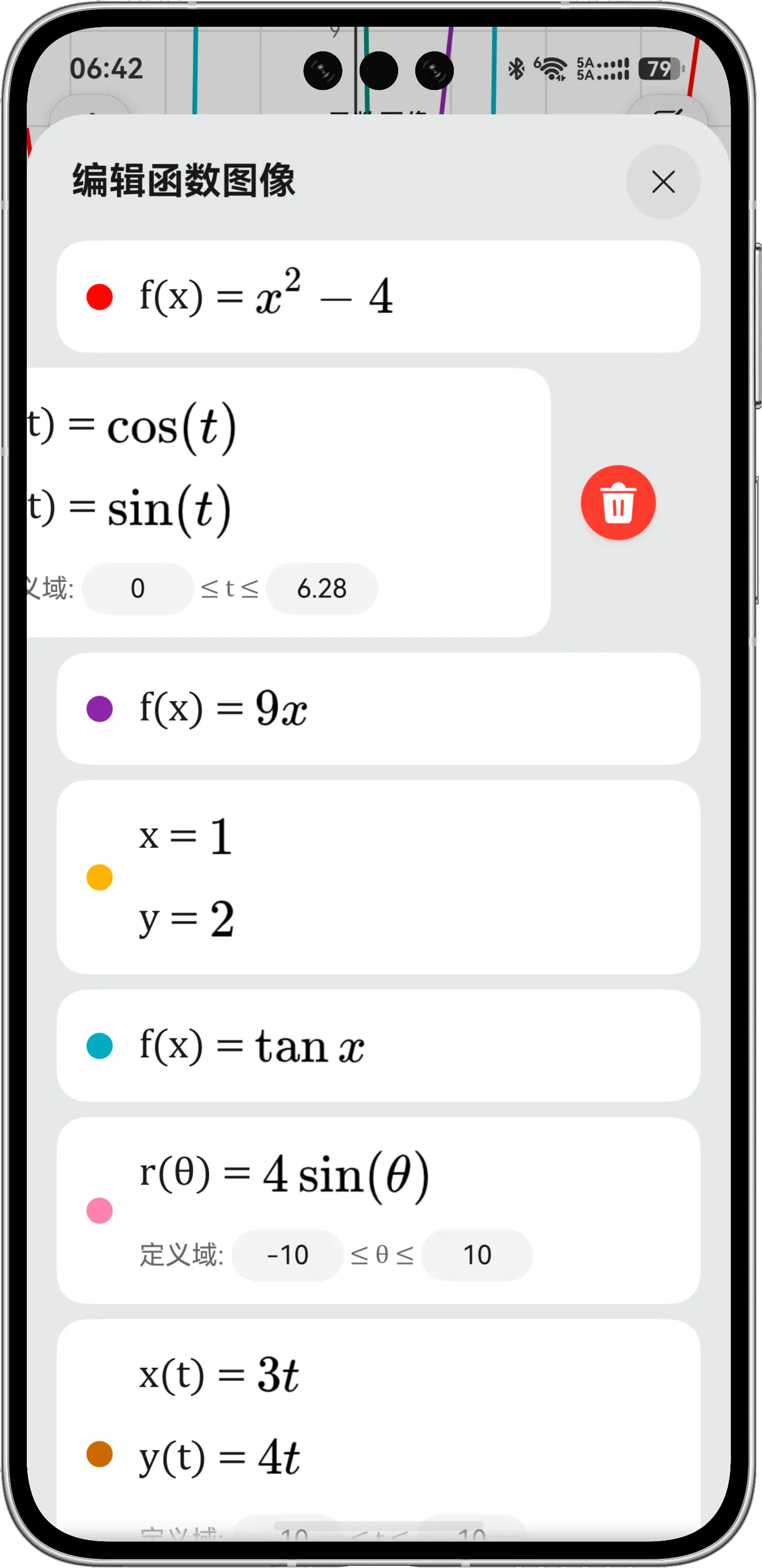
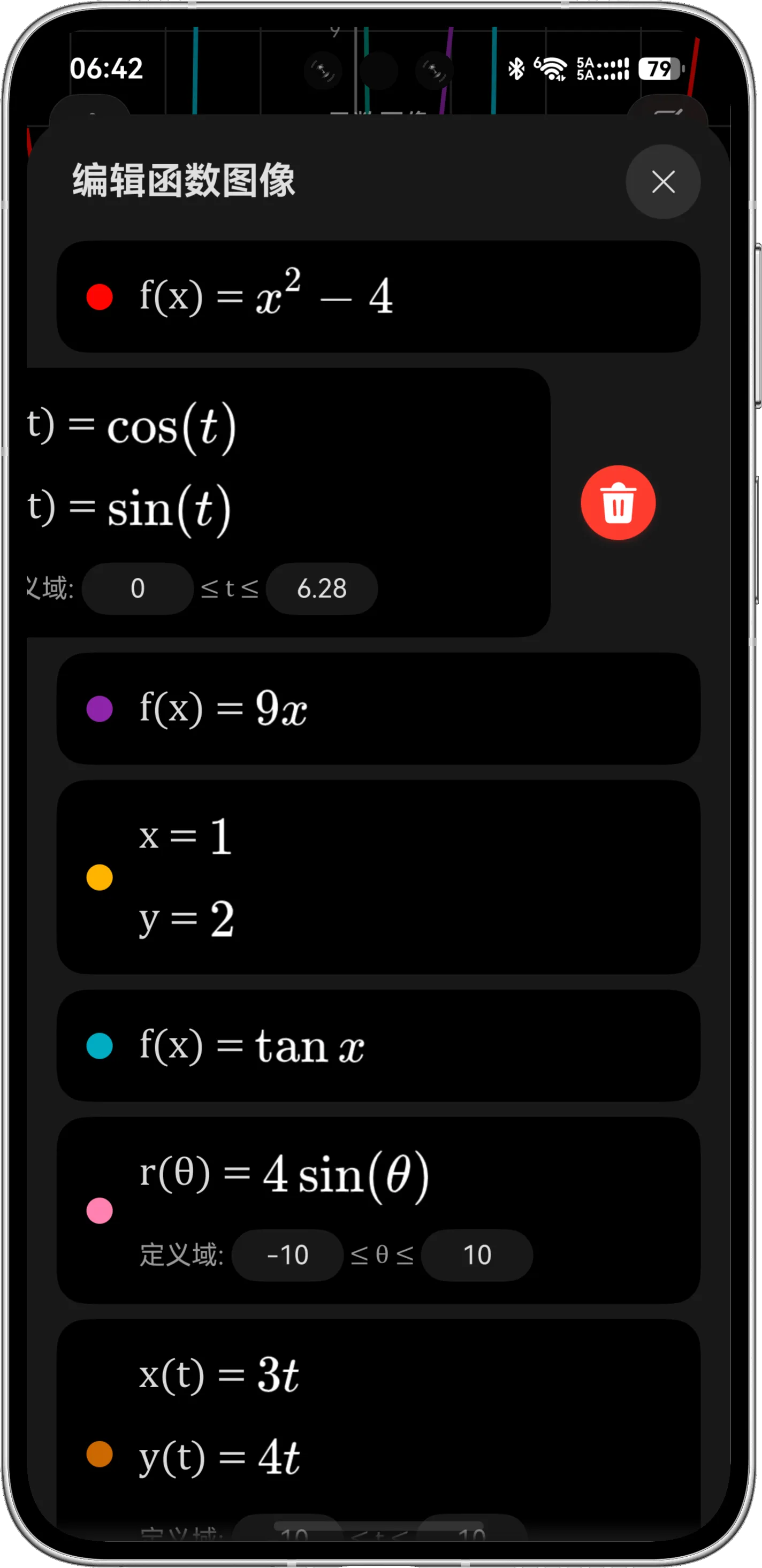
删除操作没有单独的确认对话框,也不能从函数图像历史中恢复。暂时不想显示时,应优先使用颜色圆点隐藏。
数量上限
列表最多保存 10 个条目。达到上限后,底部按钮会显示“已达数量上限 (10/10)”,无法继续添加。
注:若函数图像过多或过于复杂,滑动或缩放图像时可能会发生卡顿
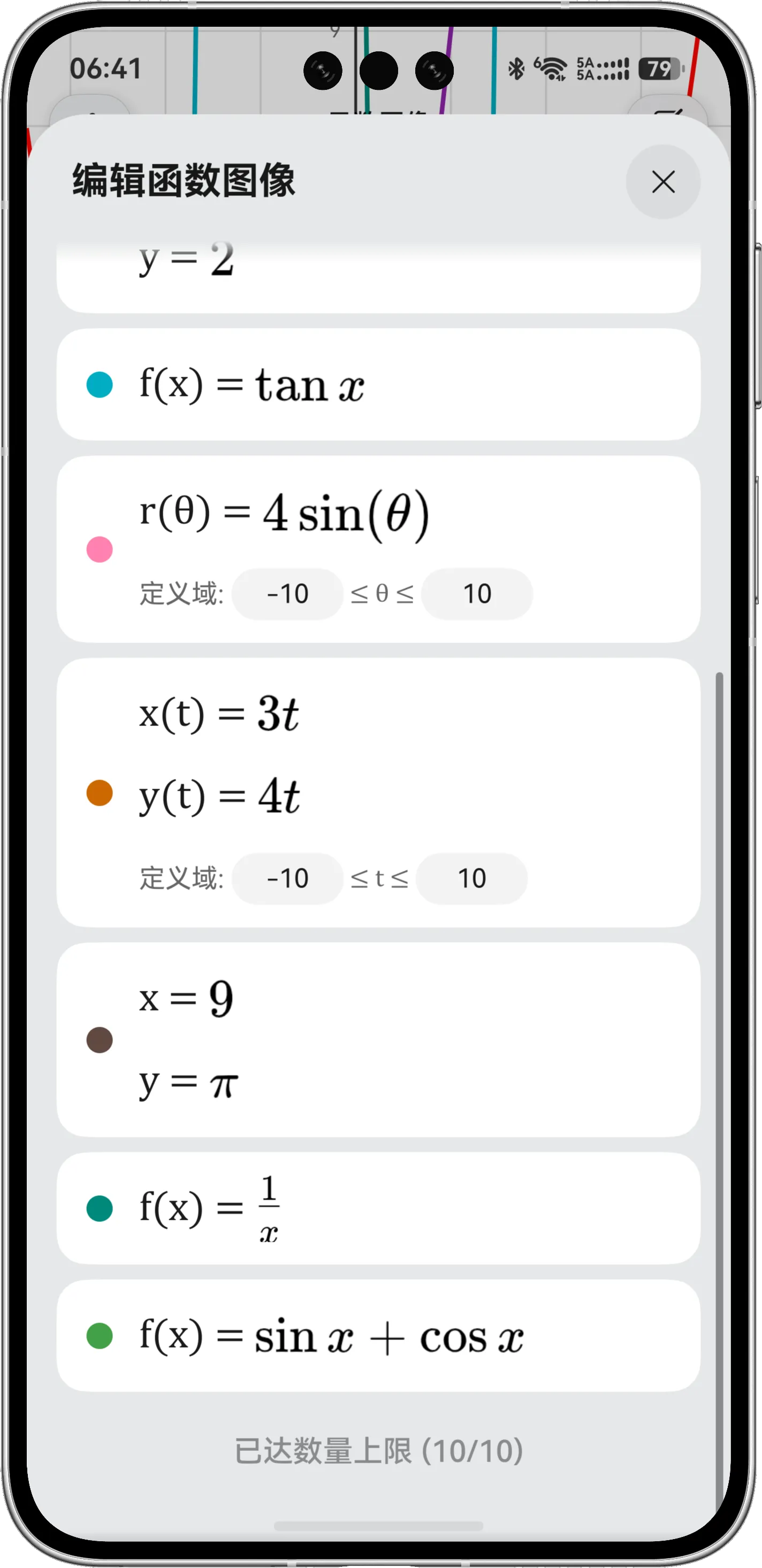
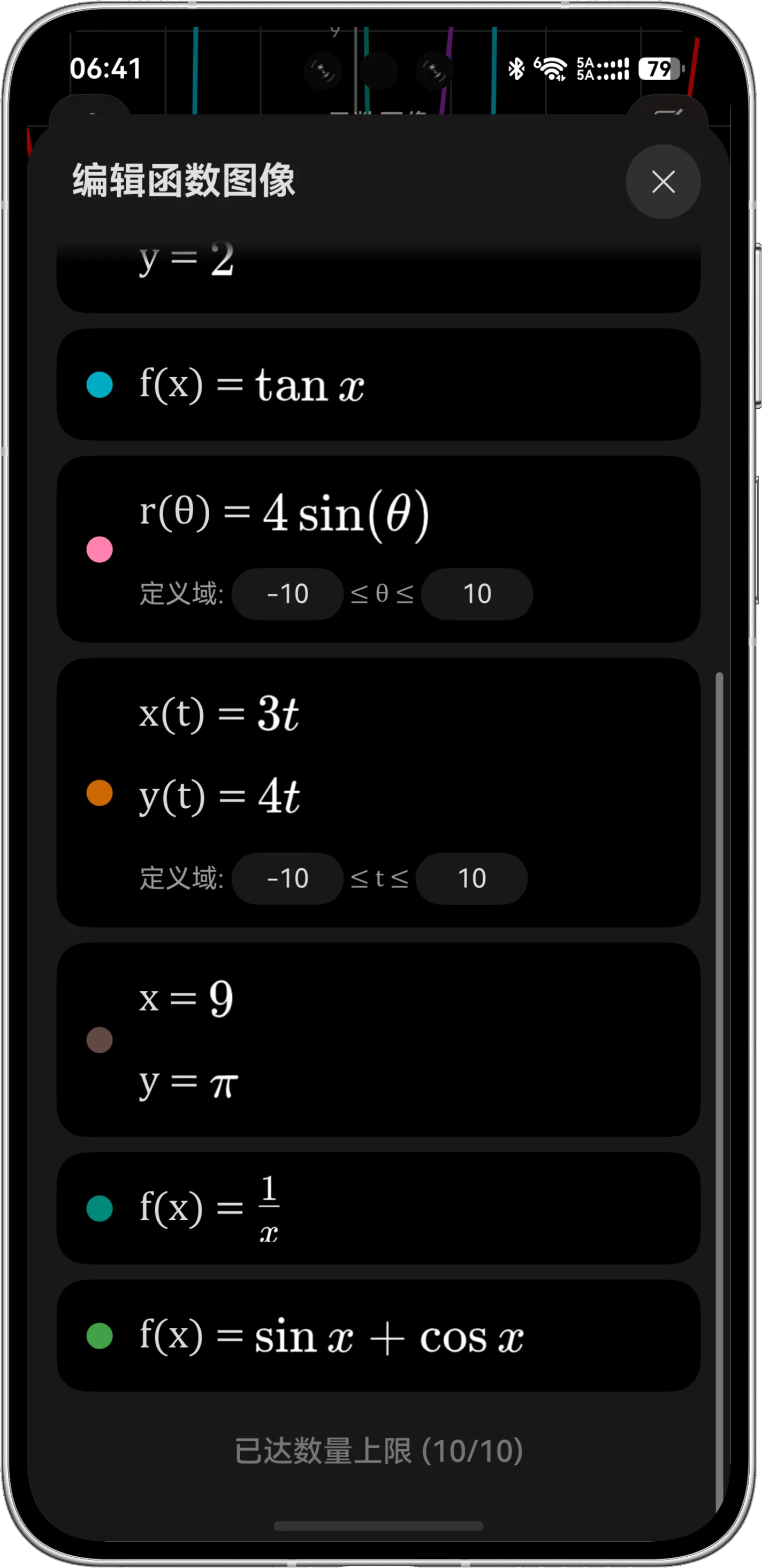
需要添加其他函数时,可以先删除不再使用的条目,或隐藏暂时不需要比较的条目。
保存规则
函数列表会保存在设备本地,包括:
- 表达式;
- 函数类型;
- 自动分配的颜色;
- 显示或隐藏状态;
- 参数方程和极坐标的定义域。
函数图像不进入基础计算、科学计算、方程或矩阵的历史记录。管理和复用函数应直接通过编辑面板完成。