绘制第一条函数图像
函数图像模式可以绘制普通函数、极坐标方程、参数方程、隐函数和独立点。与其他计算模式不同,这里先在编辑面板中输入表达式,再回到坐标系观察图像。
创建第一条函数图像
进入函数图像
- 点击左上角的侧边栏按钮。
- 在“进阶”分组中选择“函数图像”。
- 检查顶栏中间是否显示“函数图像”。
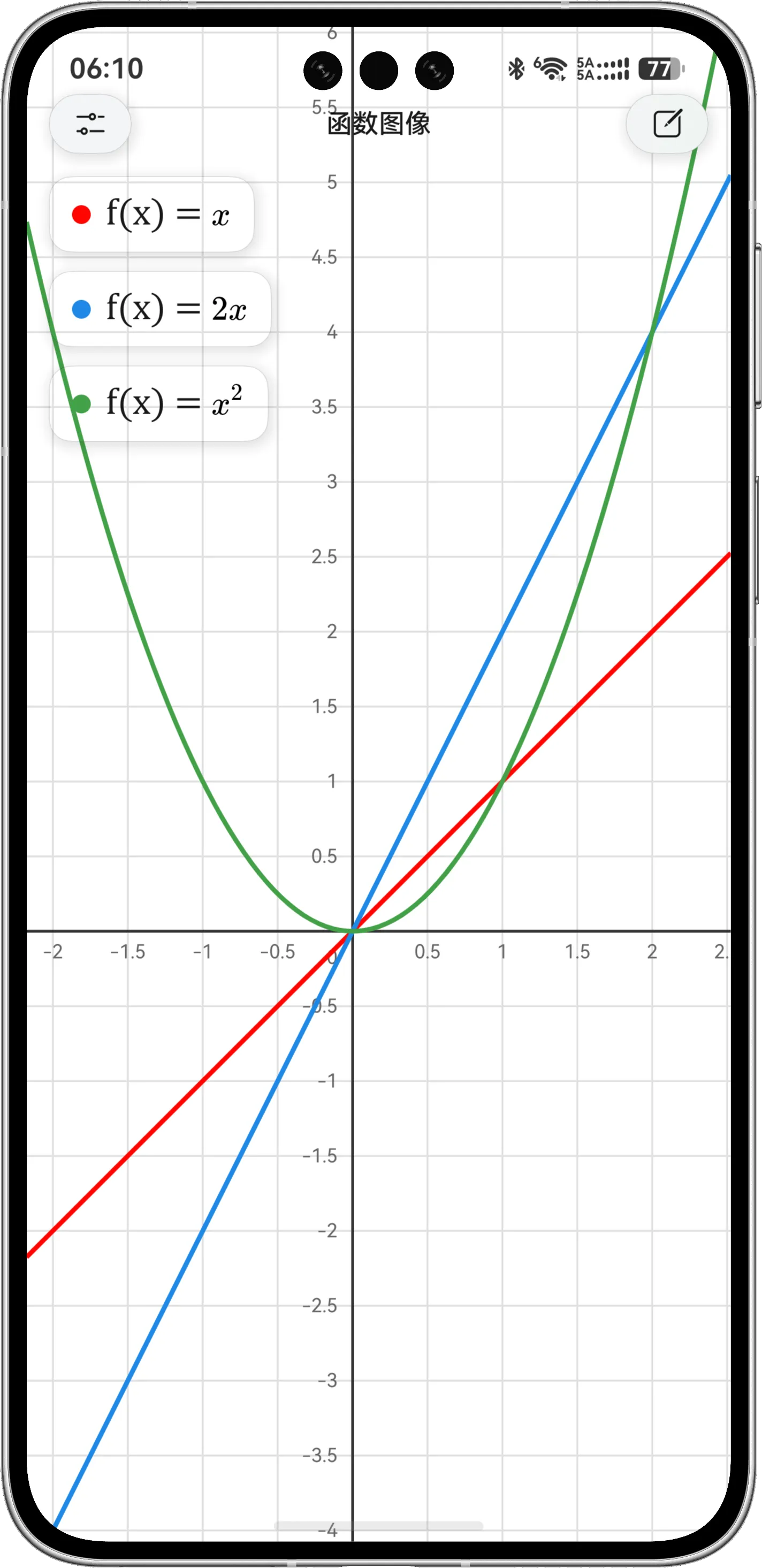
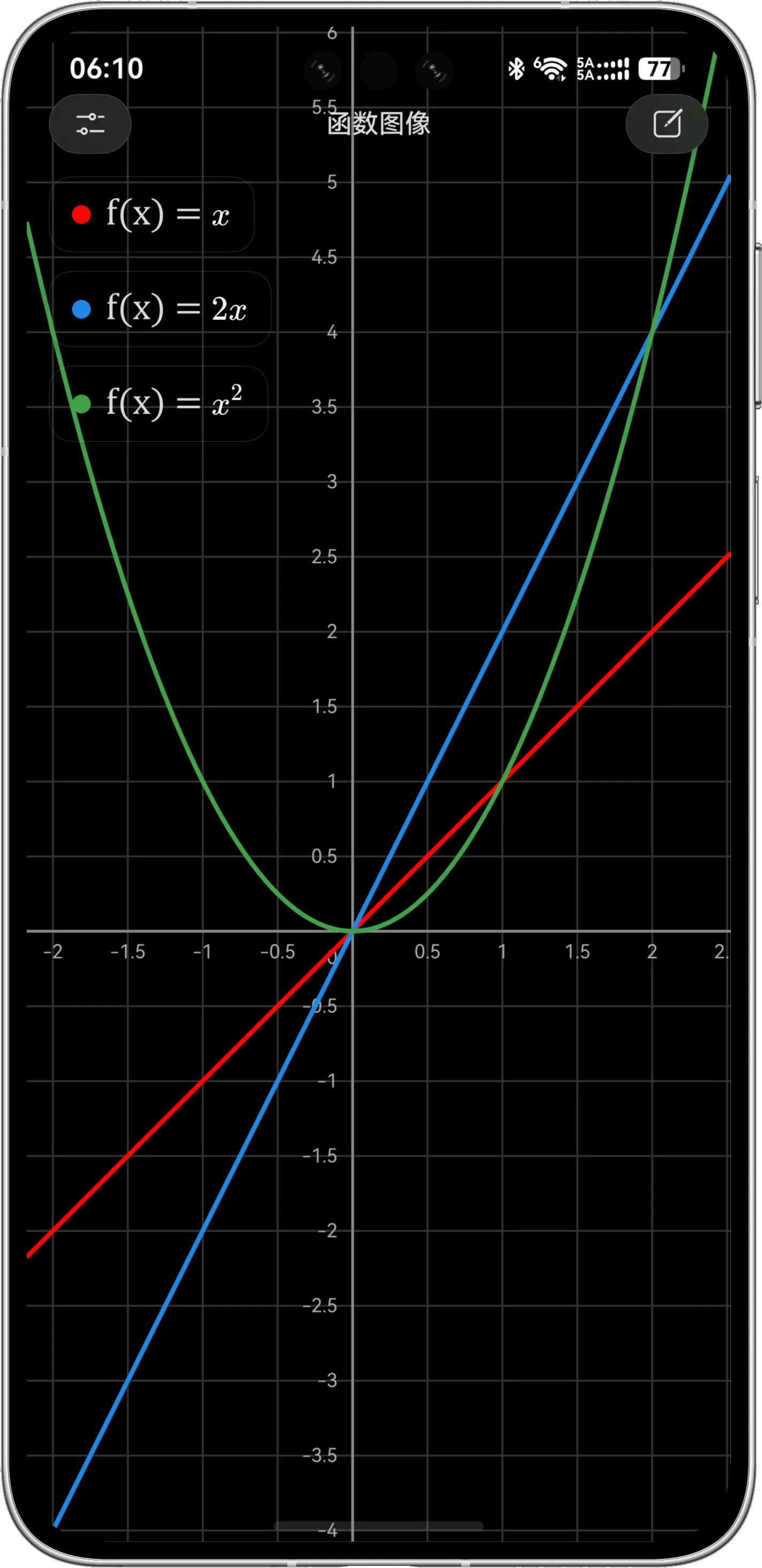
顶栏右上角显示编辑按钮,而不是计算历史按钮。函数表达式、显隐状态和类型都在编辑面板中管理。
打开编辑面板
点击右上角的编辑按钮,打开“编辑函数图像”面板。第一次使用时,列表中通常已经有一个空白的普通函数条目。
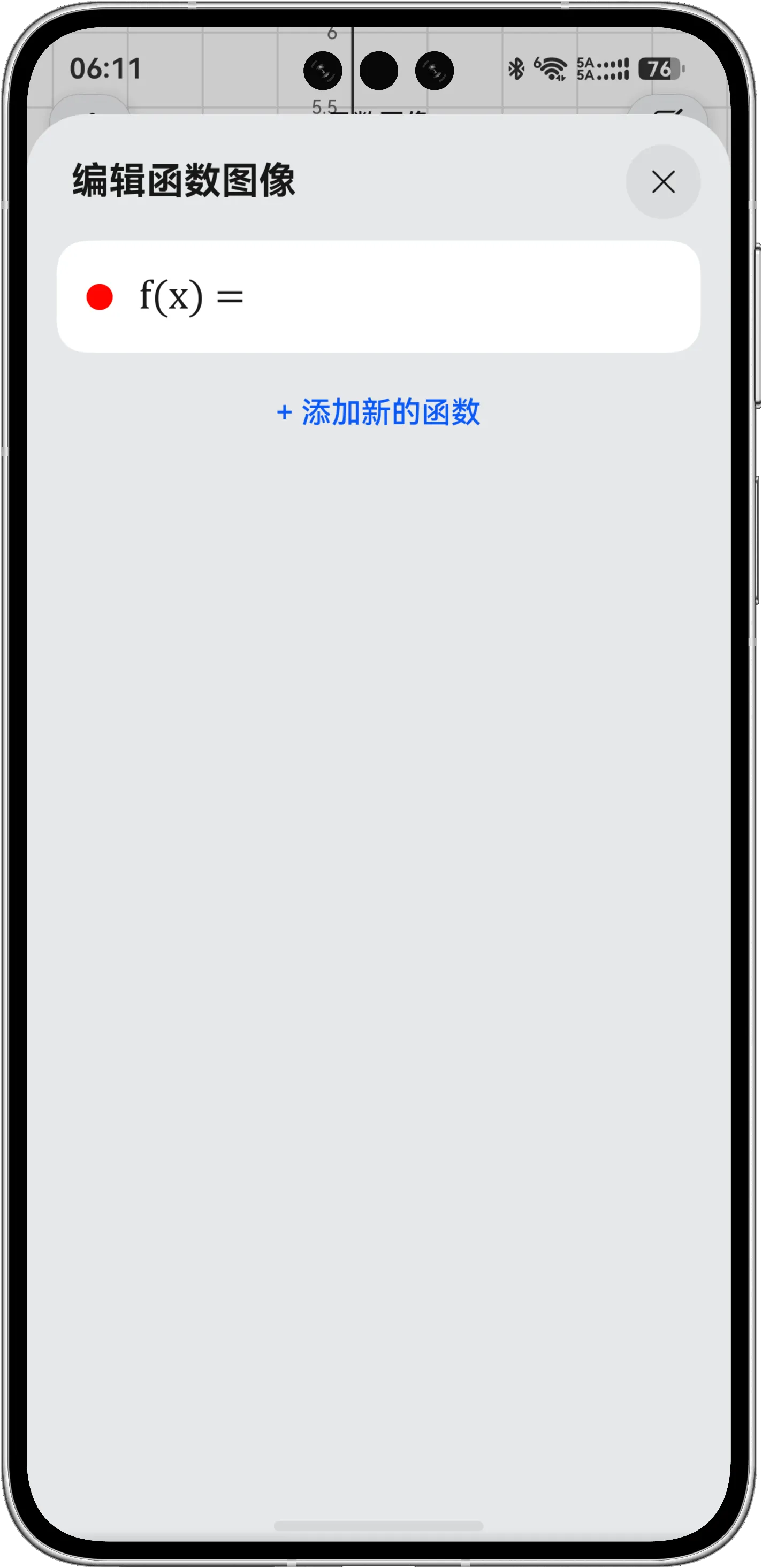
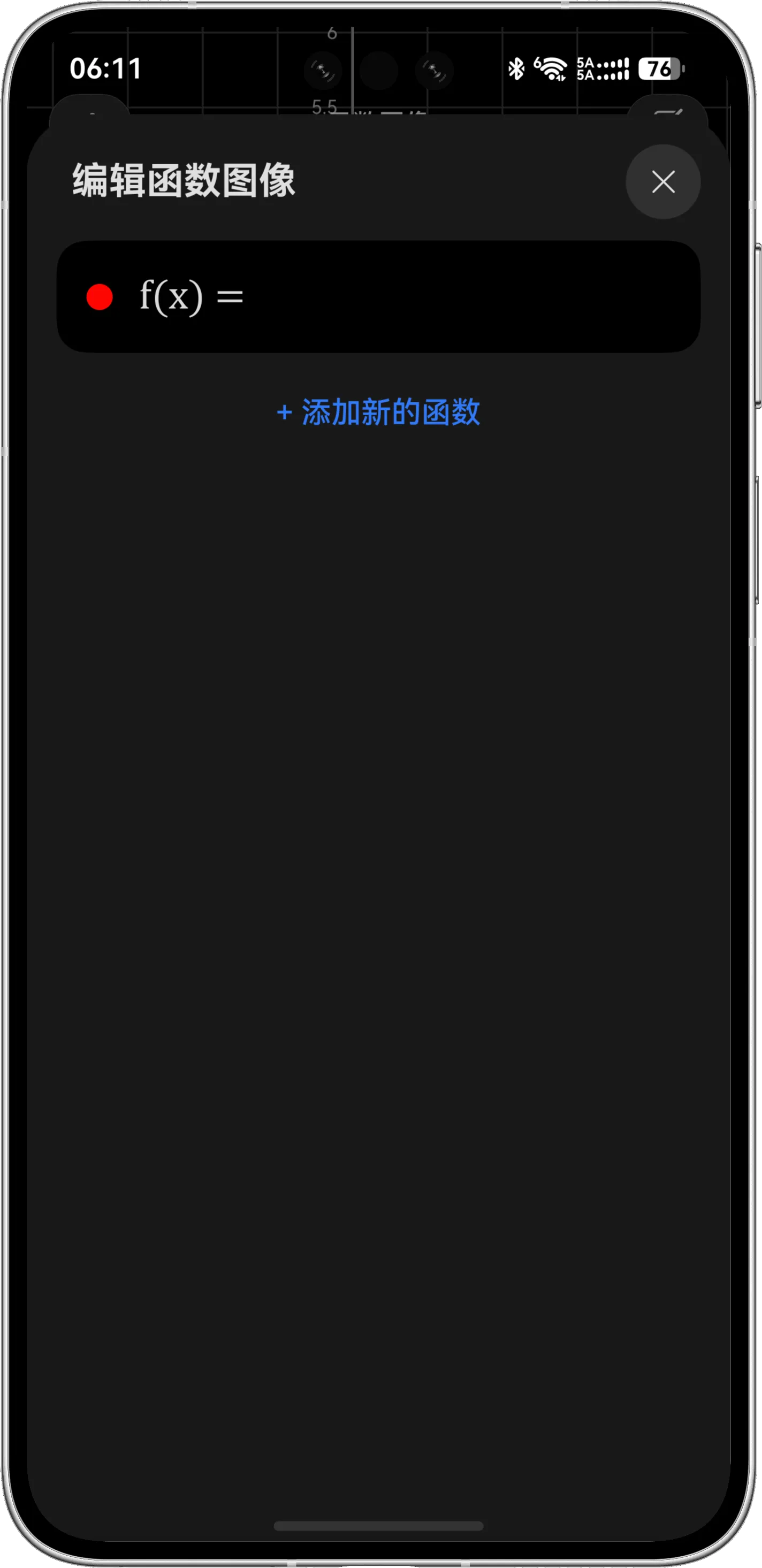
普通函数条目显示为 。页面已经提供函数名称和等号,你只需输入等号右侧的表达式。
绘制抛物线
下面以 为例:
- 点击普通函数条目中的“点击此处编辑表达式”。
- 底部公式键盘展开后,输入 。
- 点击 确定 保存表达式并收起键盘。
- 向下关闭编辑面板,返回坐标系。
- 画布中应出现一条抛物线,左上角图例显示 及对应颜色。
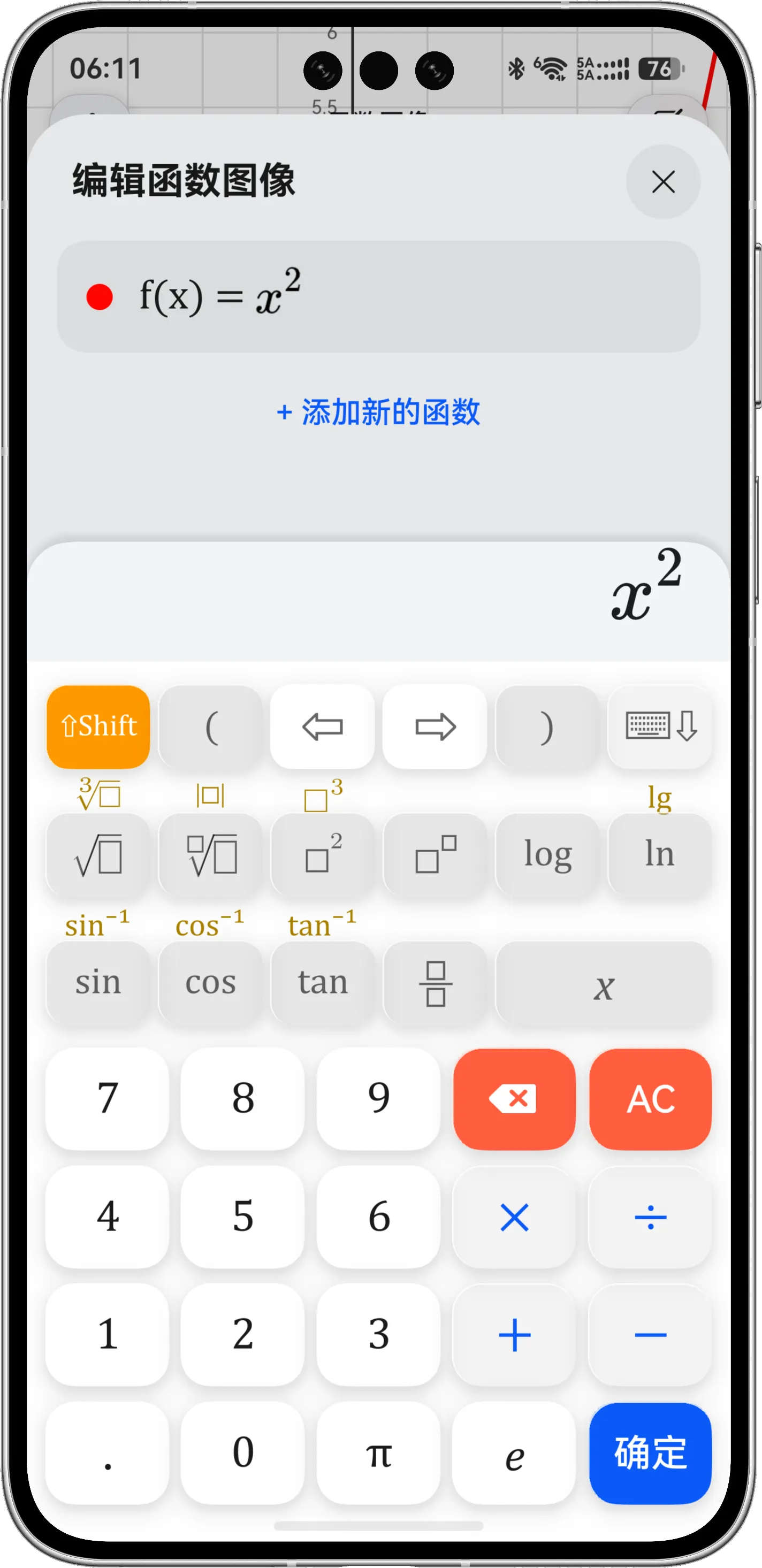
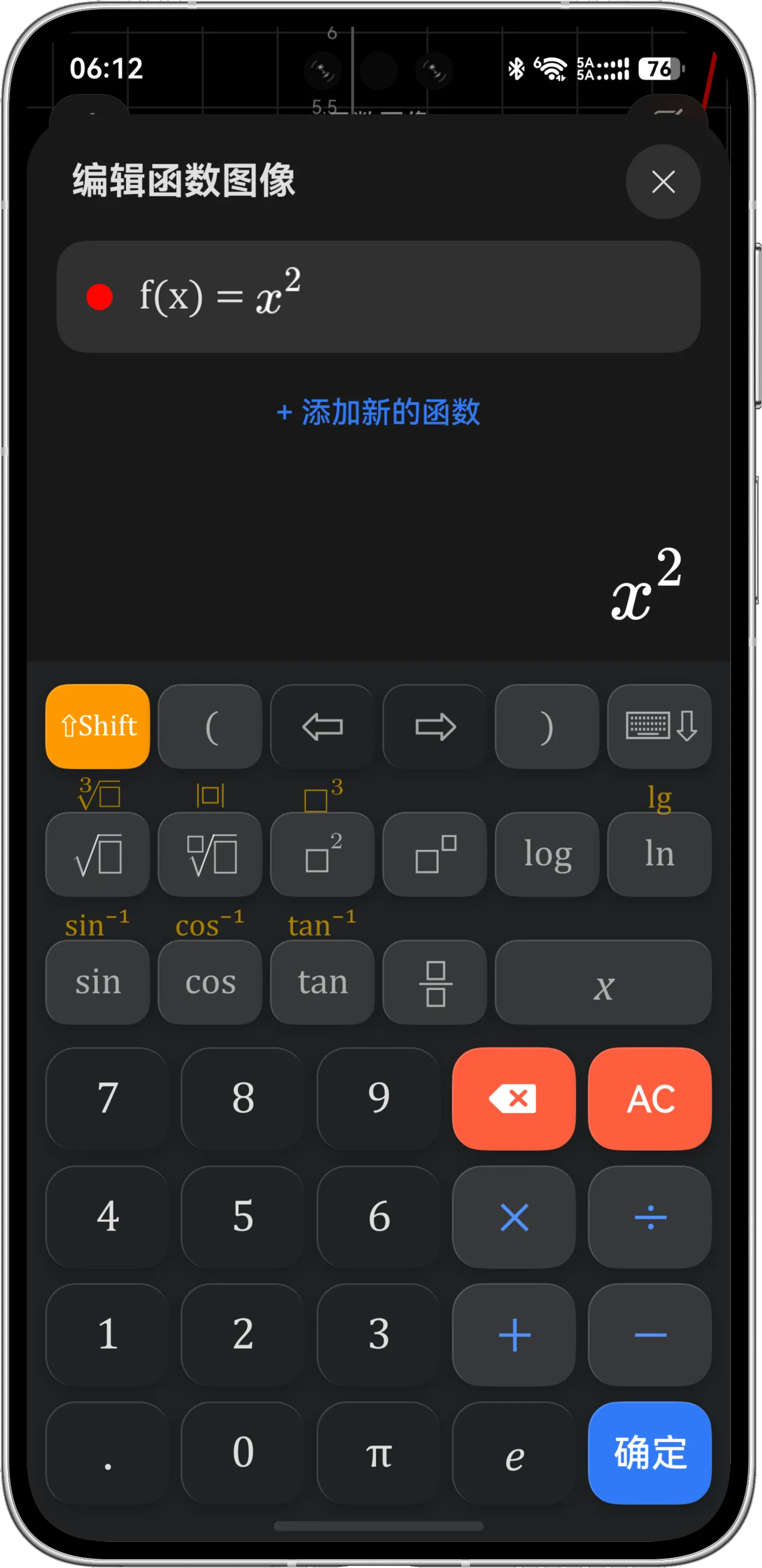
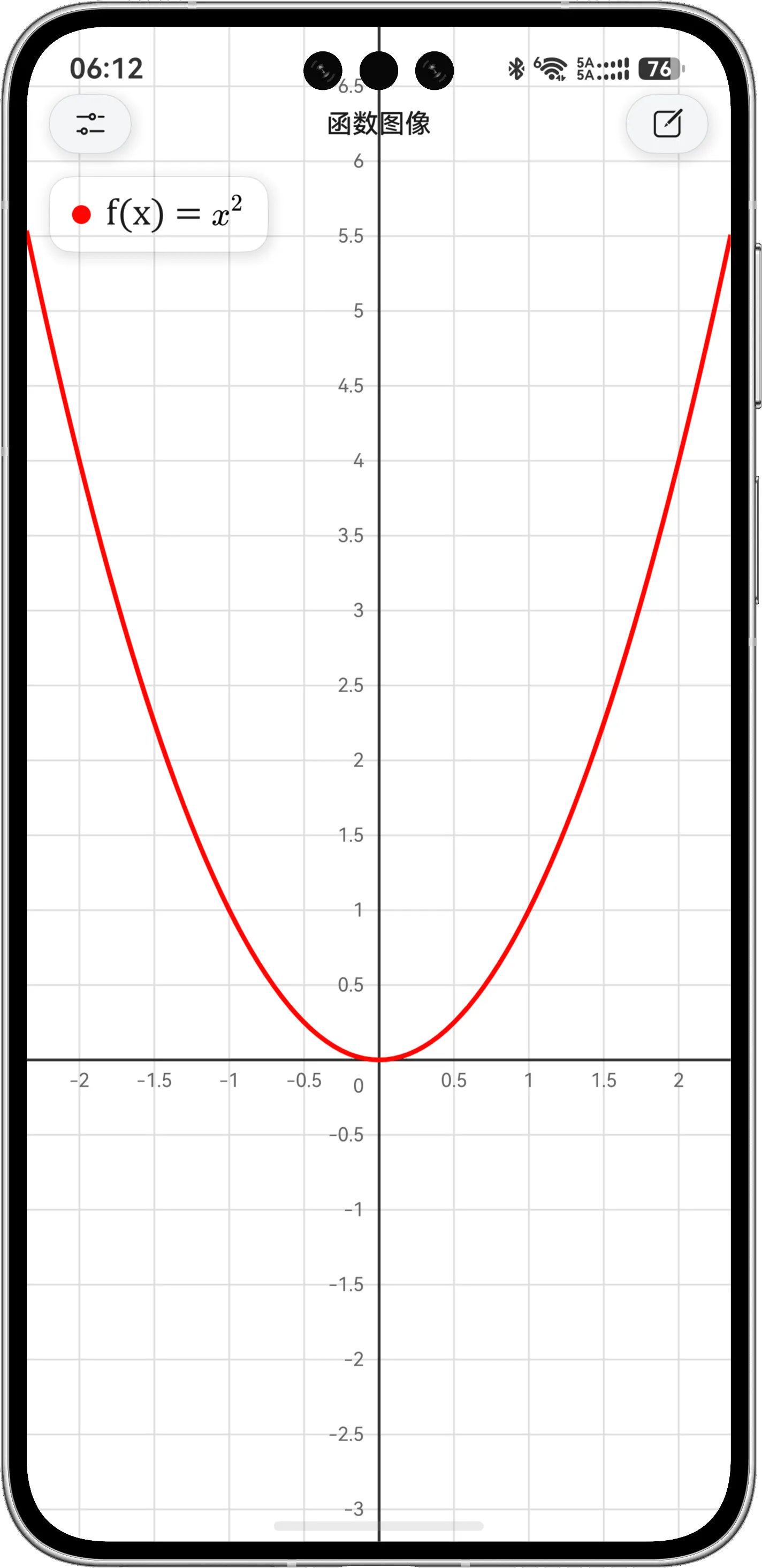
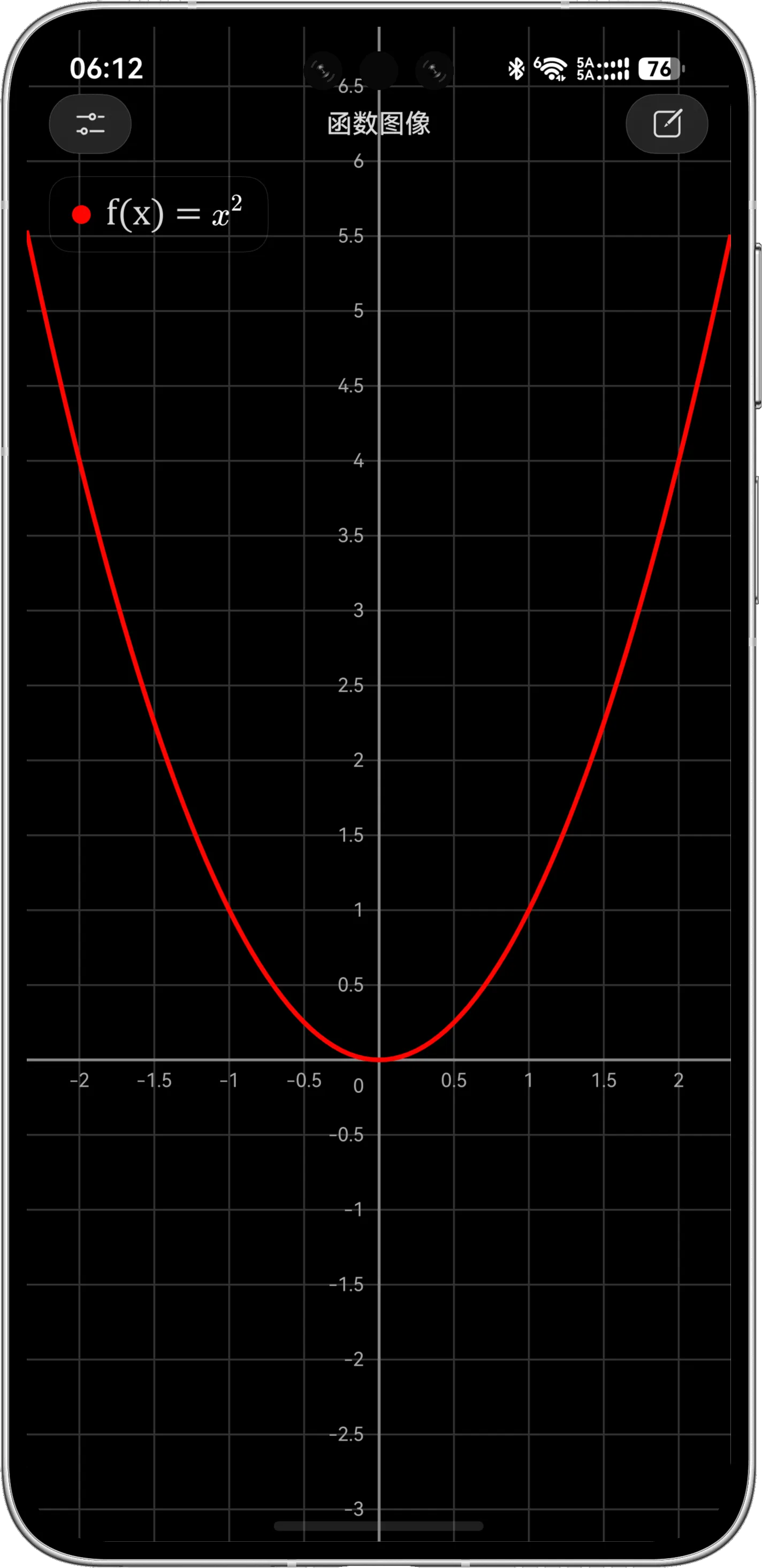
点击 确定 或键盘收起键都会保存当前输入并折叠公式键盘。键盘仍展开时直接返回,CalculatorX 会先保存表达式并收起键盘;再次返回才会关闭整个编辑面板。
编辑函数
认识函数键盘
函数键盘会根据当前函数类型提供正确的变量:
- 普通函数使用 ;
- 参数方程使用 ;
- 极坐标方程使用 ;
- 隐函数同时提供 和 ;
- 独立点只输入坐标表达式,不提供变量键。
键盘还包含括号、方向键、分数、根式、幂、对数、三角函数、绝对值、数字、 和 。点击 ⇧Shift,可以使用按键上方以橙色标出的立方根、绝对值、立方、反三角函数和常用对数等功能。
修改已经绘制的函数
重新点击顶栏编辑按钮,再点击需要修改的表达式。原有公式会载入键盘,可以使用方向键、退格、AC 和数学按键继续编辑。点击 确定 后,图像与左上角图例会随新表达式更新。
函数图像不使用普通计算历史。表达式列表会保存在设备本地,下次进入时可以继续使用。