求解方程组
方程求解模式提供专用的方程组模板。模板可以包含 2 至 6 行等式,适合求解由 、、、、、 组成的多元方程组。
输入方程组
插入方程组模板
高级键盘第一行的方程组图标提供以下操作:
- 短按图标,插入 2 行方程组;
- 长按图标,保持手指按住并滑向 3 行、4 行、5 行或 6 行,目标高亮后松开。
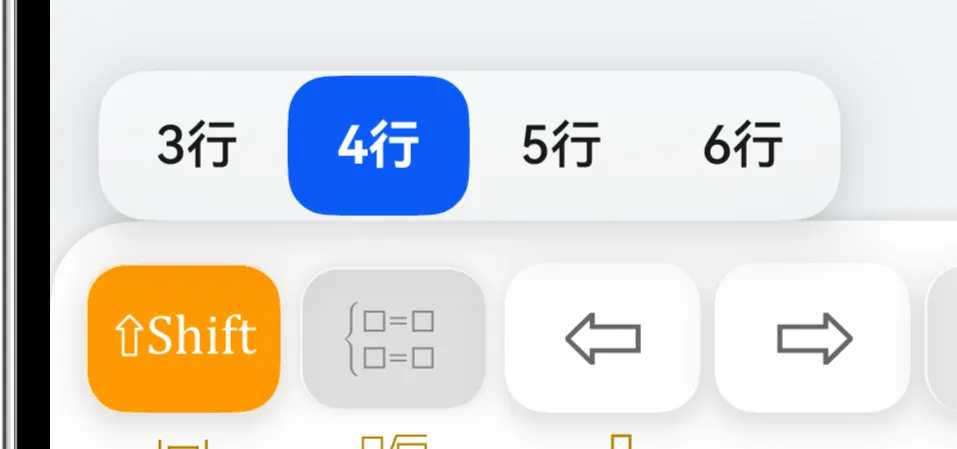
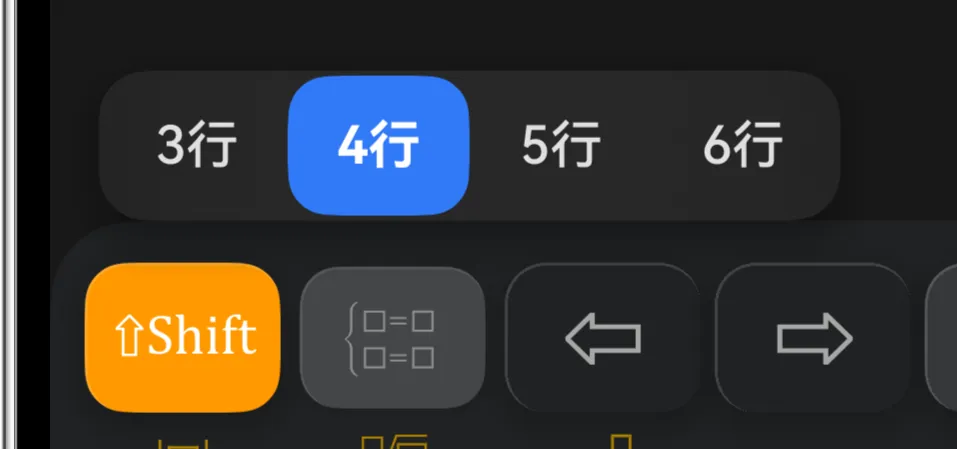
模板中的每一行都有一个空白输入位置。应根据实际等式数量选择行数,不需要为了用满模板而重复方程。
输入一个二元方程组
下面求解:
- 短按方程组图标,插入 2 行模板。
- 在第一行输入 。
- 使用方向键移动到第二行。
- 输入 。
- 检查两行等式都已填写完整,然后点击 EXE。
- 结果应给出 、。
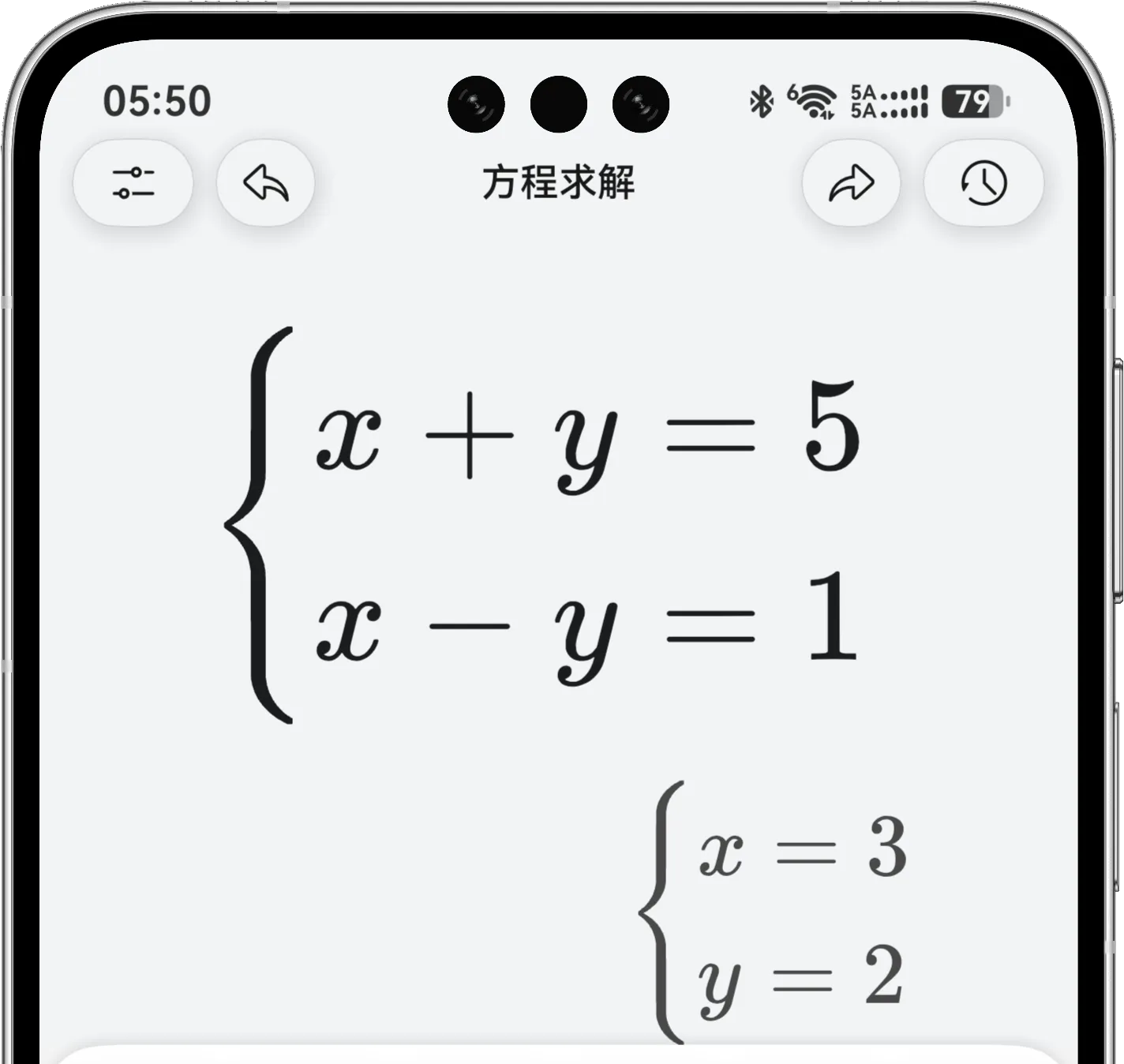
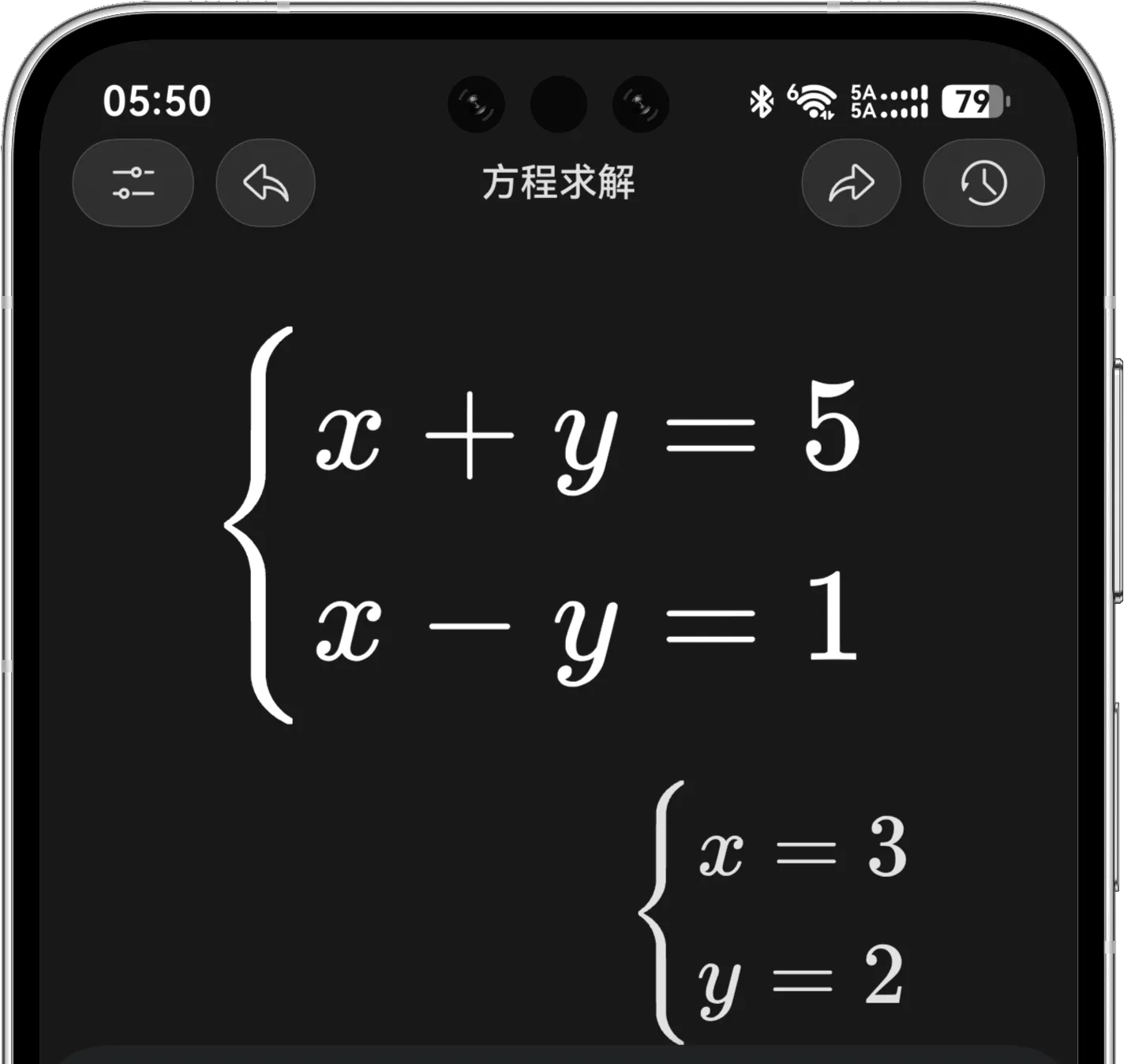
每一行中的 = 仍然只是输入等号,只有最后的 EXE 才会求解整个方程组。
使用三个以上未知数
、、 可以直接从键盘输入;、、 通过对应的 Shift 功能输入。CalculatorX 会检查整个方程组中实际出现了哪些受支持变量,并把对应结果一起显示。
例如,三元方程组通常应选择 3 行模板,并在各行中写入包含 、、 的等式。方程数量与未知数数量不匹配时,方程组可能无解、存在多组解,或无法得到唯一数值结果。
编辑与查看结果
在模板中移动和修改
- 左右方向键用于移动到相邻字符或输入位置;
- 上下方向键可以切换行,也能进入分数和指数等上下层结构;
- 长按方向键可以连续移动;
- 点击 删除当前光标前的内容;
- 如果模板行数选错,通常使用 AC 清空后重新插入更直接。
结果与常见问题
- 显示无解:检查各行是否互相矛盾,或是否有空白行和缺失的等号;
- 结果不是唯一一组数值:方程可能不足以确定所有未知数;
- 某个字母没有被求解:确认使用的是 、、、、、;
- 光标跳到意外位置:先用方向键确认当前高亮的空白框,再继续输入。
求解成功的方程组会进入方程历史。你可以点击顶栏右上角的历史按钮,把原方程组或结果重新插入当前公式。