调整 CalculatorX 设置
设置会影响 CalculatorX 的计算结果、显示方式和操作反馈,并在应用重新启动后继续保留。
打开设置
- 点击计算页面左上角的侧边栏按钮。
- 点击侧边栏顶部的设置按钮。
- 在“计算设置”“按键样式”“外观与体验”和“关于”分组中调整需要的选项。
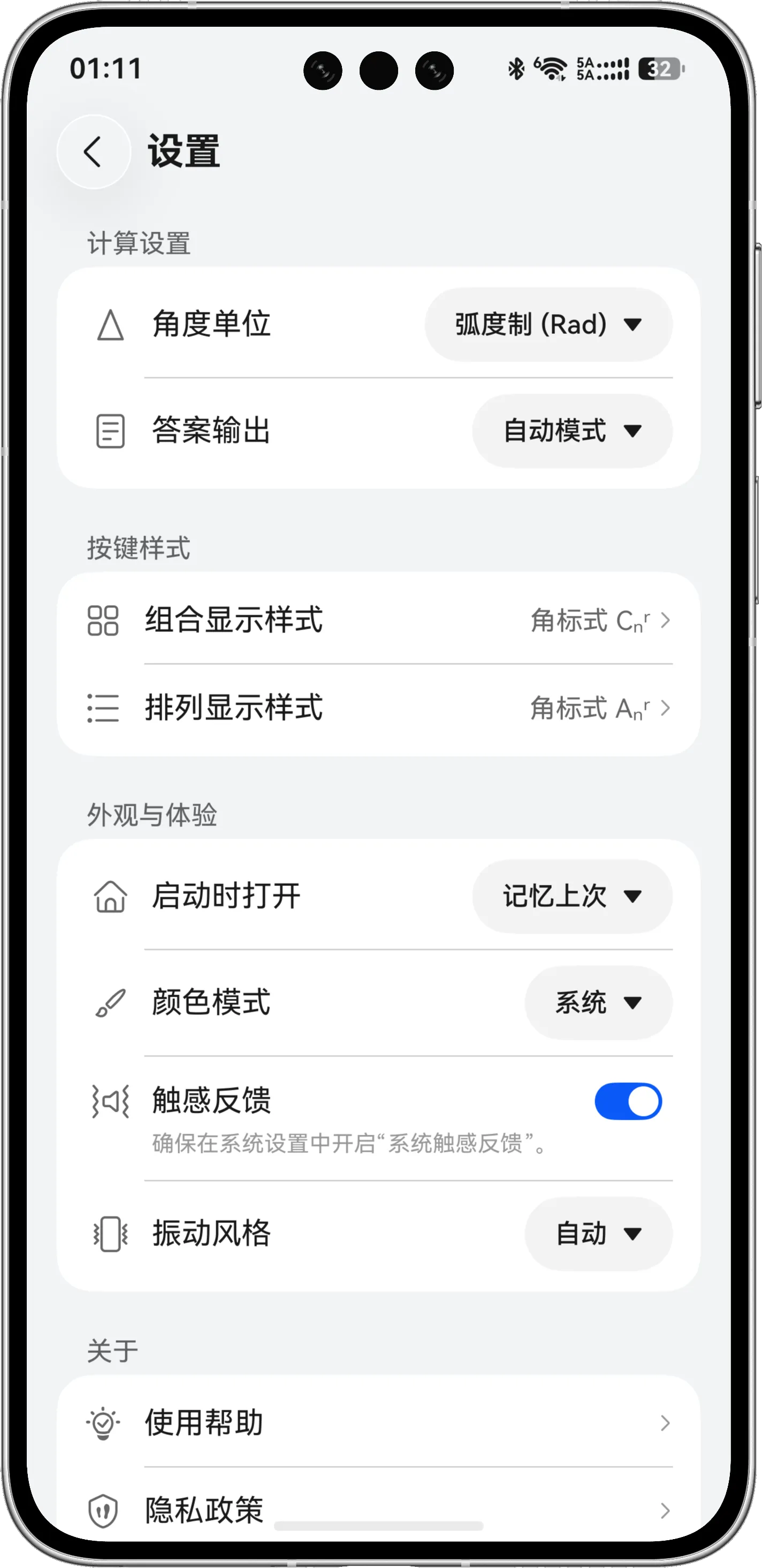
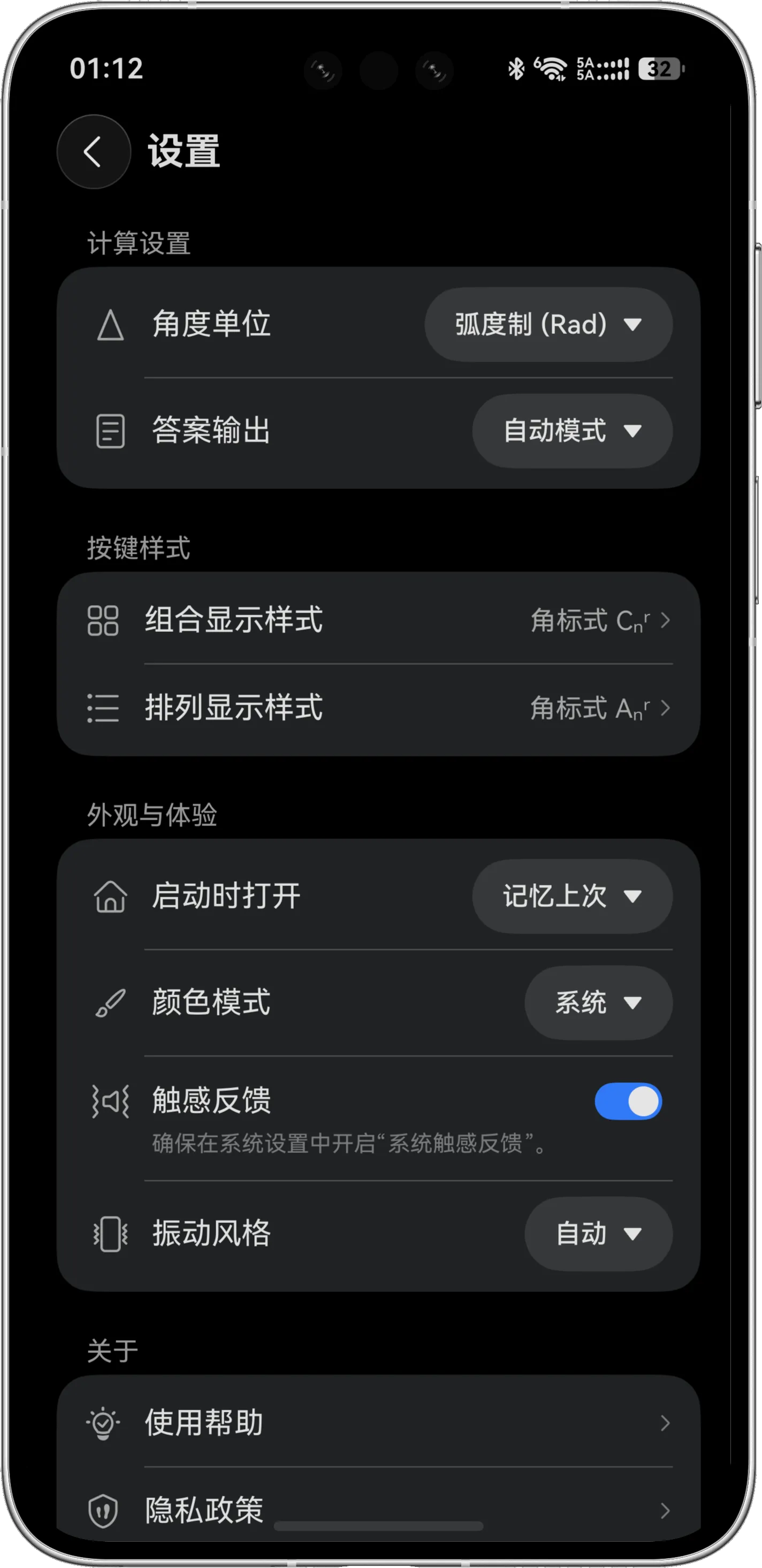
计算设置
角度单位
“角度单位”决定三角函数如何解释输入:
- 角度制(Deg):一整圈为 ;
- 弧度制(Rad):一整圈为 。
科学计算模式的顶栏会显示当前是 DEG 还是 RAD。切换设置后,当前计算页面会立即使用新的角度单位。
例如,在角度制下输入 :
而在弧度制下,对应输入是:
角度单位与“度分秒结果格式”是两个不同设置:前者影响三角函数计算,后者只改变结果的显示形式。
答案输出
“答案输出”包含两种模式:
- 自动模式:优先保留精确的整数、分数、根式或符号结果;
- 小数模式:把结果转换为近似小数。
选择“小数模式”后,页面会显示“小数精度”滑块。它支持 至 ,最右端显示为“自动”。应用内提示建议在计算大数时将精度调整到 位以下。
答案输出是全局默认值。如果当前键盘有 S⇄D,还可以只对最近一次结果进行临时格式转换,而不改变这里的设置。
组合与排列显示样式
“按键样式”用于选择组合数和排列数在键盘与公式中的写法。每项都提供五种视觉形式,例如学术式、上下标式、现代计算器式和 C(n, r)、P(n, r) 平铺形式。
- 点击“组合显示样式”或“排列显示样式”。
- 在底部面板中比较预览。
- 选择你熟悉的形式并关闭面板。
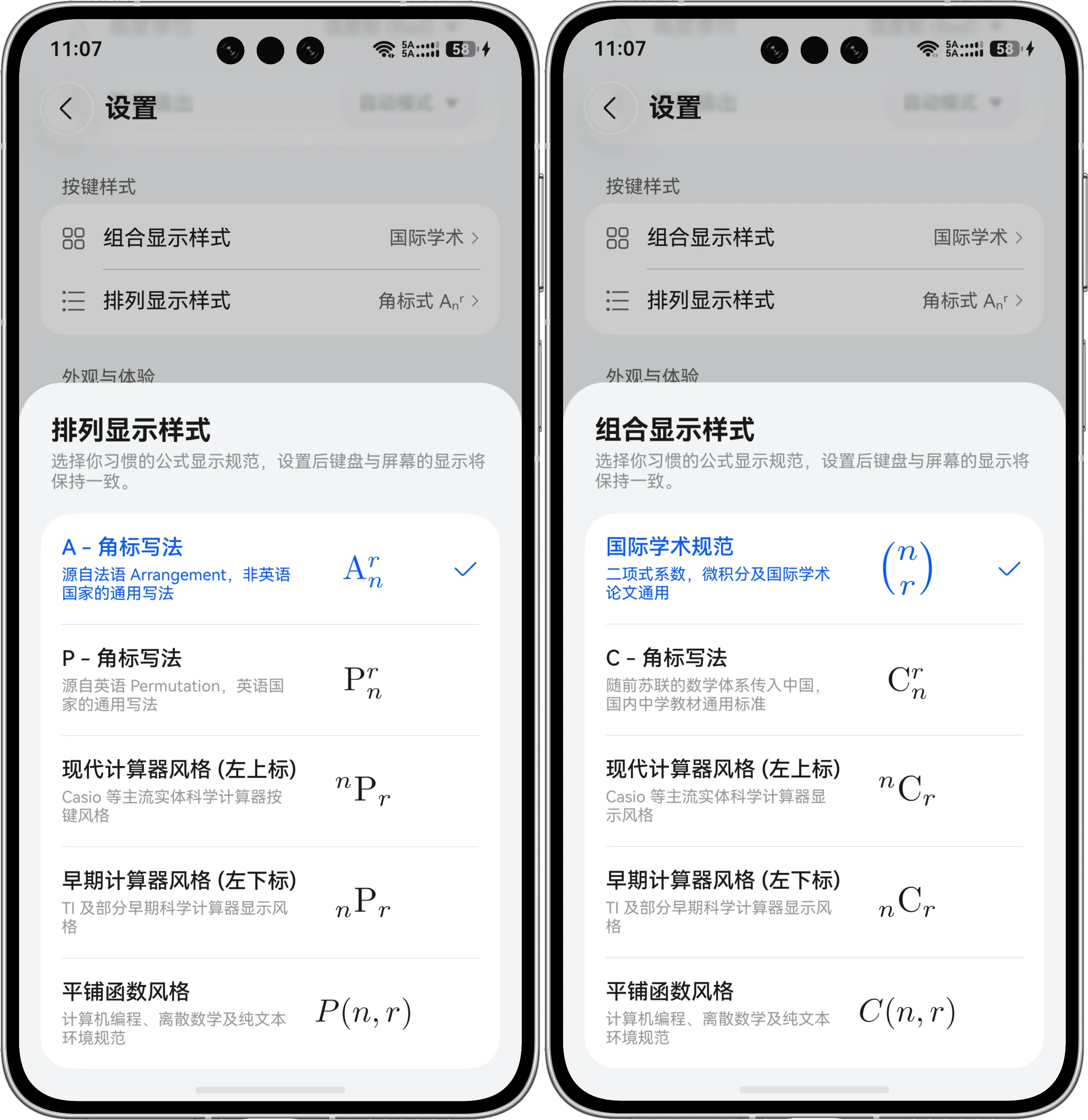
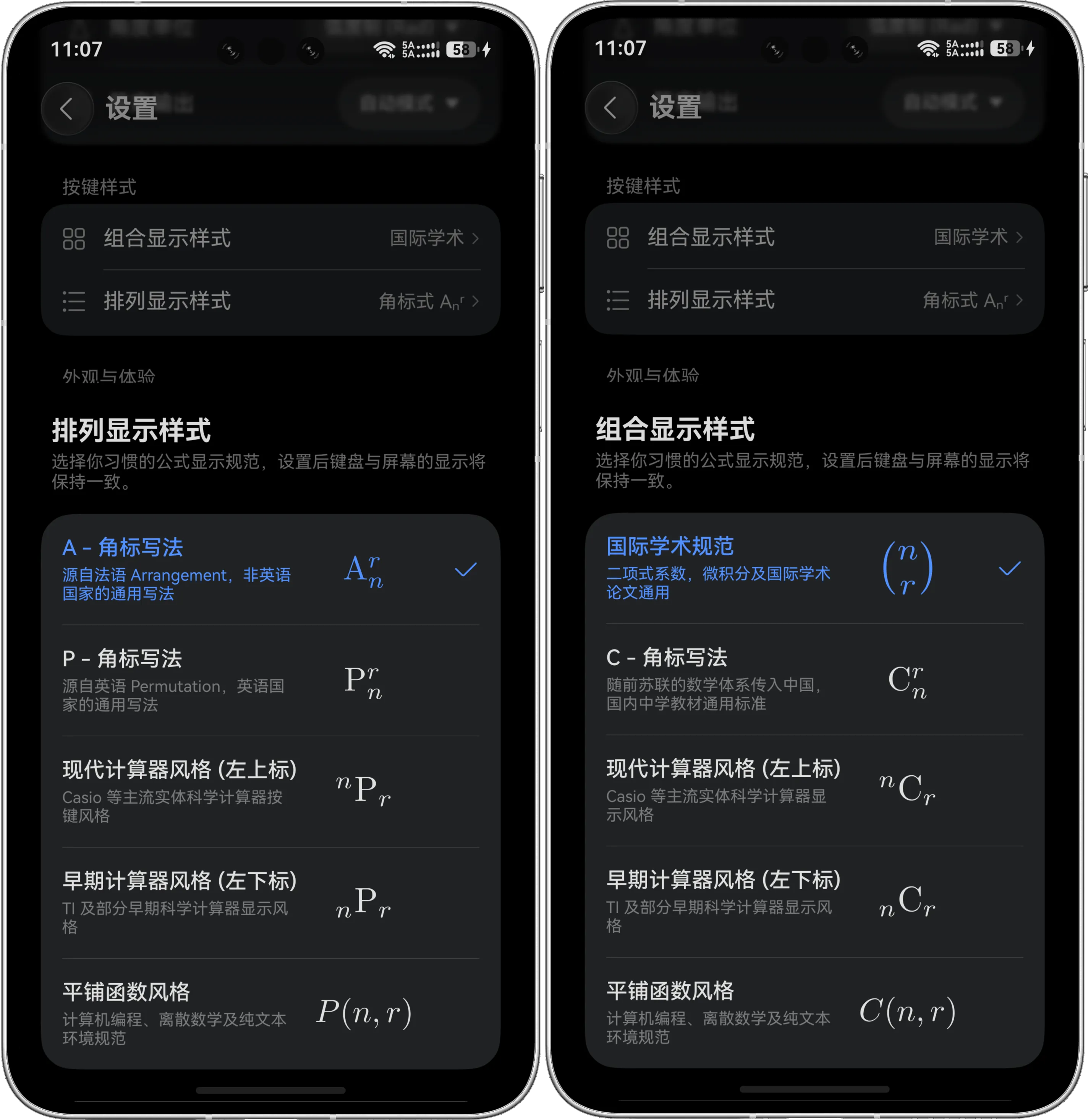
这些选项只改变输入模板和显示习惯,不改变排列组合的数学含义。
使用与外观
启动时打开
“启动时打开”决定下次启动 CalculatorX 时进入哪个计算页面:
- 选择“记忆上次”,应用会恢复最近使用的模块;
- 选择一个当前版本已经开放的模块,应用会优先进入该模块。
建议只选择能从当前侧边栏正常进入的功能。如果版本更新后某个模块暂时不可用,可以改回“记忆上次”或另一个可用模块。
颜色模式
颜色模式包括:
- 浅色:始终使用浅色界面;
- 深色:始终使用深色界面;
- 系统:跟随 HarmonyOS 的系统颜色模式。
切换后应用界面会立即更新。函数图像的网格、坐标轴和文字,以及历史记录中的公式图片也会适配当前颜色模式。
触感反馈
打开“触感反馈”后,按下计算器按键会产生振动反馈。要正常工作,还需要在 HarmonyOS 系统设置中开启系统触感反馈。
启用后可以选择四种振动风格:
- 自动:根据按键类型使用差异化反馈;
- 清脆:较明确的短促反馈;
- 轻柔:更轻的反馈;
- 厚重:更强的反馈。
关闭触感反馈后,“振动风格”会隐藏。
帮助、政策与关于
设置页面底部还提供:
- 使用帮助;
- 隐私政策;
- 用户协议;
- 关于此应用。
隐私政策和用户协议会打开 CalculatorX 官方页面;“关于此应用”显示当前安装版本、官方主页、开源地址、联系方式和开源鸣谢。