符号与代数运算
科学计算模式不仅可以代入数字,也可以保留 、 等变量进行符号计算。CalculatorX 会把普通代数表达式转换为精确结果,并自动展开幂、合并同类项或化简常见结构。
输入代数表达式
输入变量
变量位于高级键盘的 Shift 功能层中,并以橙色标签标出。当前键盘提供:
输入变量有两种方法:
- 点击 ⇧Shift,再点击变量所在按键;
- 直接长按主键,触发上方标出的变量。
数字与变量相邻时表示乘法。例如,依次输入 和 ,公式会按 参与计算。
使用括号组织表达式
科学键盘提供左右括号。括号可以改变运算顺序,也能明确一个幂或函数作用的整体。
例如,输入:
点击 =,得到:
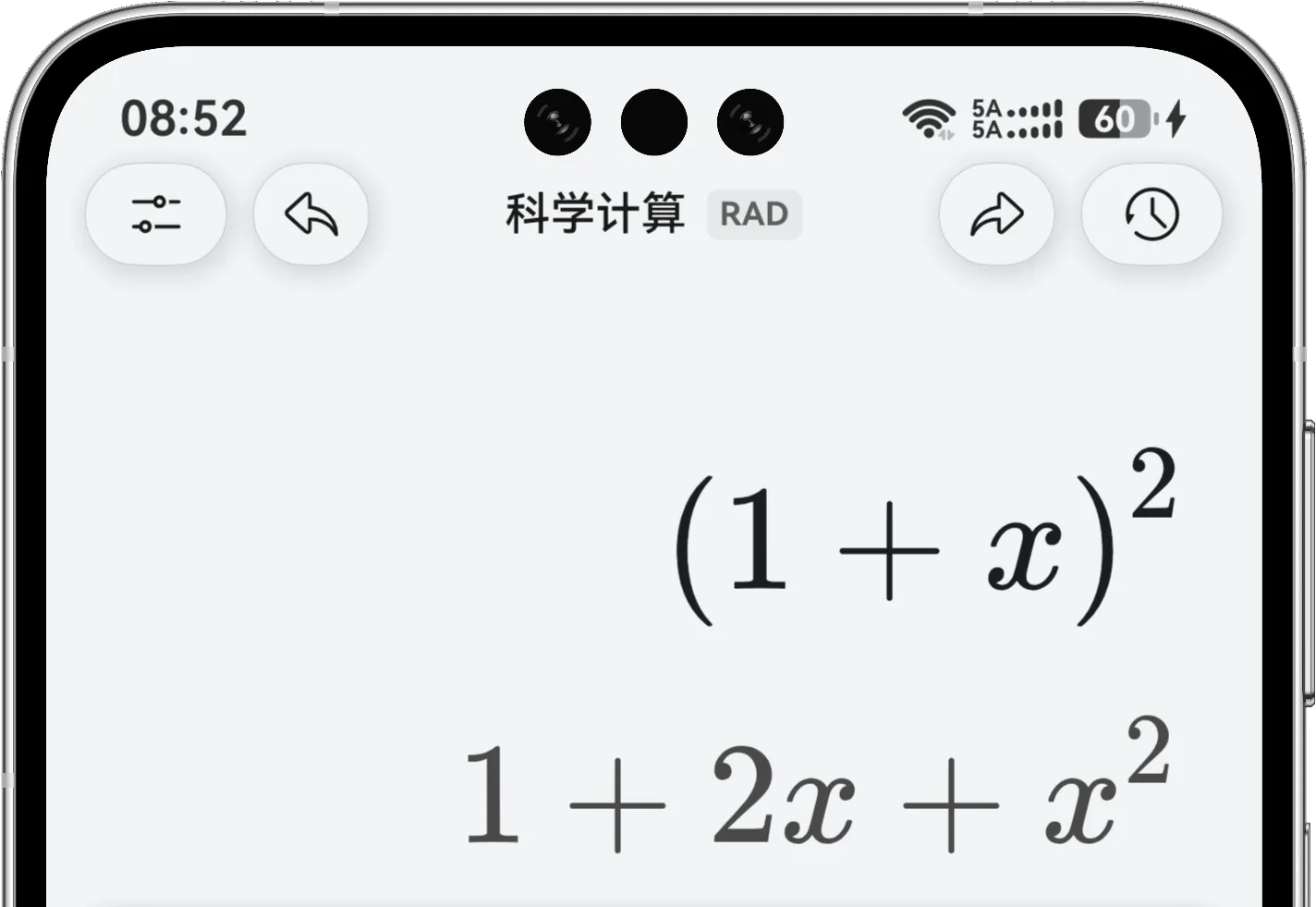
如果幂只作用于括号中的一部分,应先使用方向键确认光标已经离开括号,再继续输入后面的运算。
进行符号计算
合并同类项
同一个变量的同类项会自动合并。例如:
不同变量不会被错误合并:
会保留为包含 和 的表达式。
使用精确常数
科学键盘可以直接输入:
- :圆周率;
- :自然对数的底;
- :虚数单位;
- :无穷,主要用于极限或积分边界。
在自动答案模式下,、 和根式会尽量保持精确形式,而不是立即替换成有限位小数。
例如:
如果需要近似数值,可以在计算完成后使用 S⇄D,或把“答案输出”改为小数模式。
计算复数
表示满足 的虚数单位。例如:
也可以输入包含实部和虚部的普通表达式,例如 。
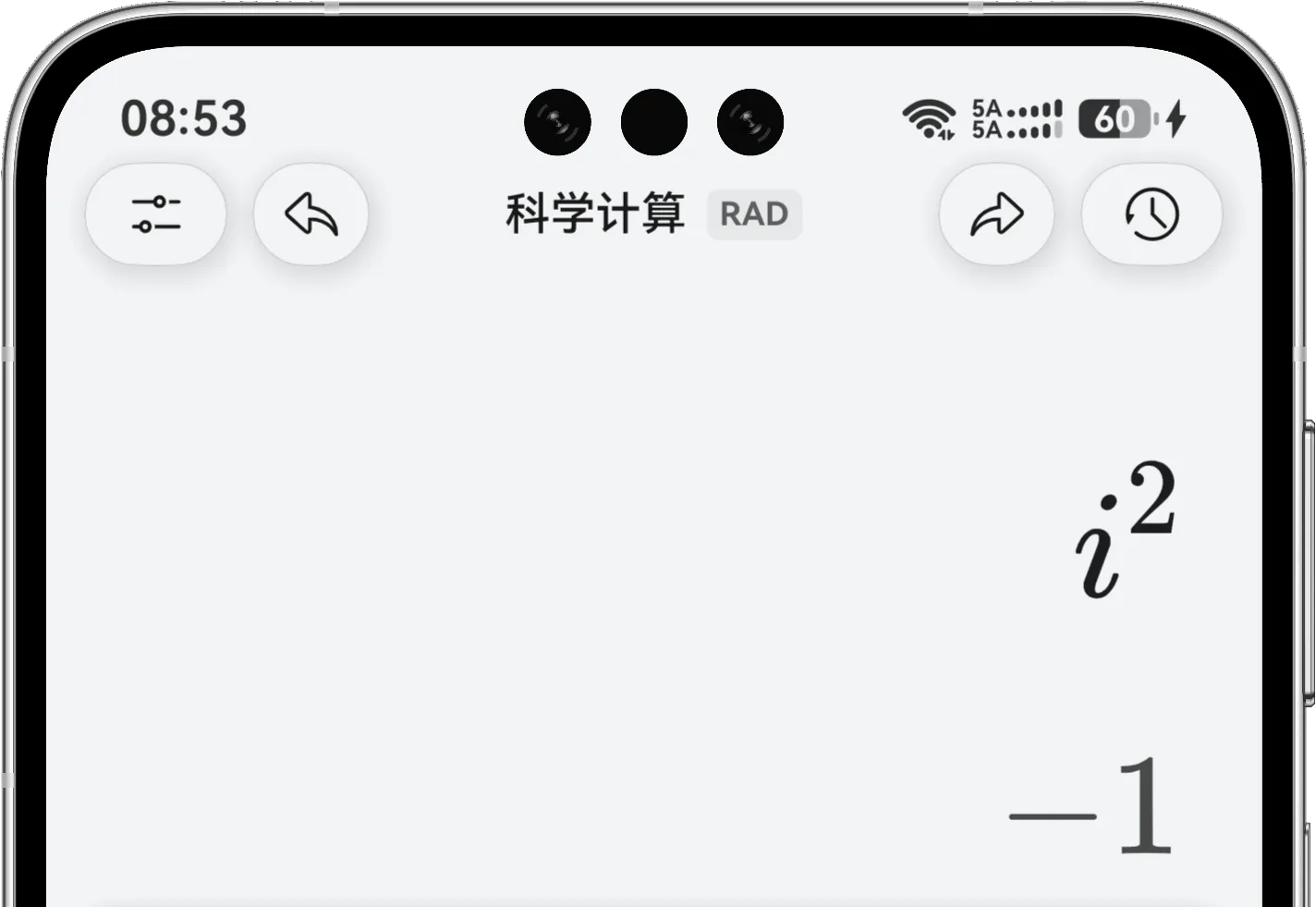
涉及复数的函数可能有不同定义域或多值结果。遇到结果形式与实数计算不同,应先确认输入是否本来就超出了实数范围。
绝对值与分式
- 点击 可插入绝对值;
- 点击 可插入分子和分母;
- 使用方向键在两个输入位置之间移动;
- 分数键的 Shift 功能是倒数幂 。
例如:
代数计算与解方程的区别
科学计算模式负责化简和计算表达式,不会把普通等式自动当作待求解方程。需要求出未知数时,应切换到“方程求解”模式,并使用 EXE 执行求解。