认识界面与切换模式
CalculatorX 把常用控制放在顶部,把公式和结果放在中央,把当前模式需要的按键放在底部。不同模式的键盘有所不同,但主要区域和切换方法保持一致。
主界面的三个区域
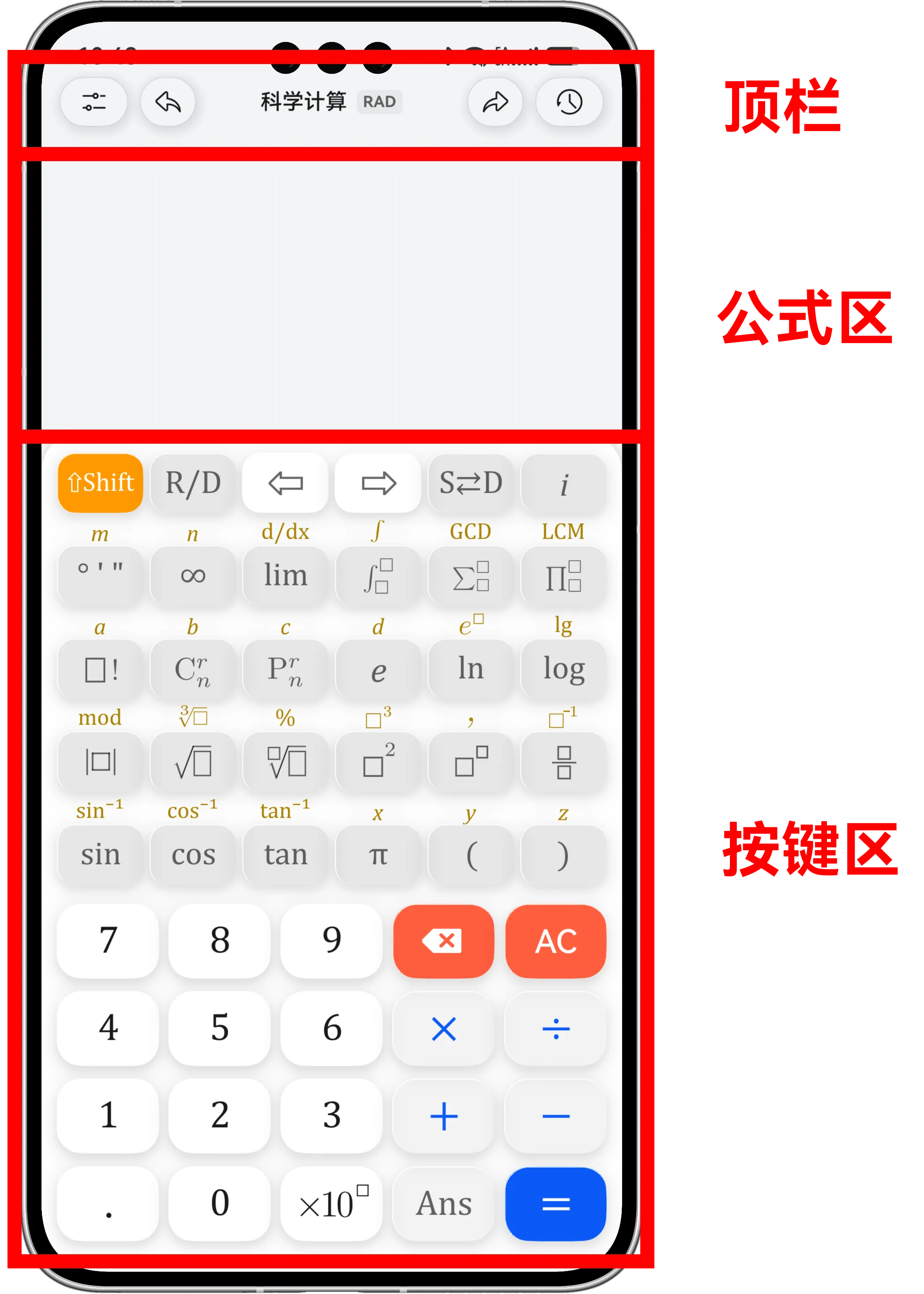
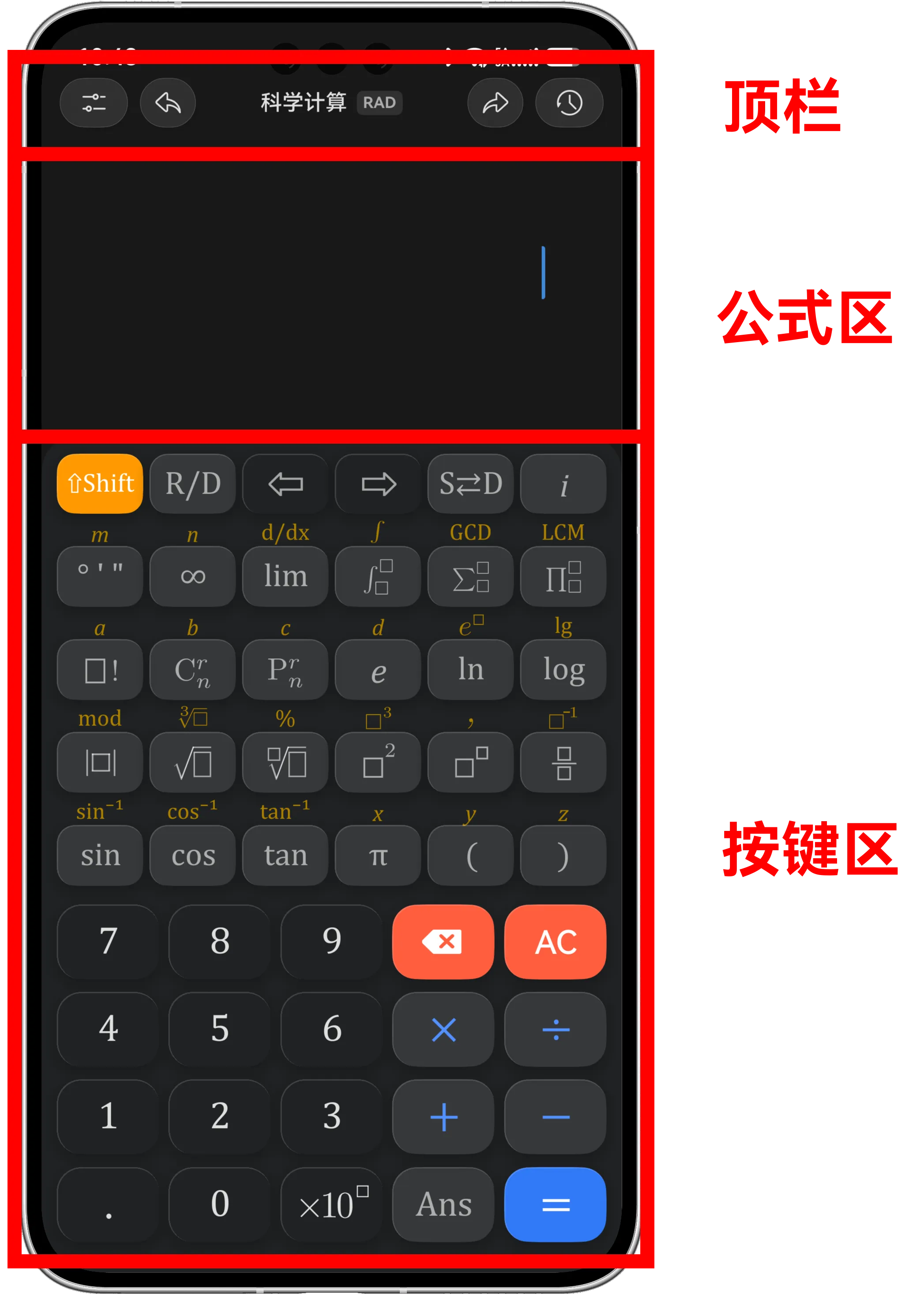
顶栏
顶栏会根据当前模式显示不同操作:
- 左上角按钮用于打开侧边栏;
- 中间显示当前模式名称;
- 科学计算模式还会显示
DEG或RAD; - 科学计算、方程求解和矩阵模式提供撤销与重做;
- 基础计算、科学计算、方程求解和矩阵模式的右上角可以打开当前模式的历史记录;
- 函数图像模式的右上角用于打开函数编辑面板。
当科学计算、方程或矩阵键盘进入 Shift 状态时,中间区域会暂时显示“SHIFT”,提醒你当前按键已经切换到 Shift 功能。
公式显示区
公式显示区以接近纸面排版的形式展示输入。分数、根式、上下标、积分和矩阵等结构会按数学格式排列,而不是显示为一行普通文本。
完成计算后,结果出现在同一区域。再次编辑公式或插入历史记录时,应先观察光标所在位置,避免把内容插入错误的分子、指数或括号层级。
按键区
基础计算使用较大的四则运算键盘。科学计算、方程求解和矩阵模式会增加变量、方向、Shift 或专用模板按键。函数图像和汇率则使用各自独立的编辑界面。
部分按键支持长按:退格和方向键可以连续执行,带 Shift 功能的科学按键可能直接触发对应功能或显示可滑动选择的气泡菜单。
使用侧边栏
打开侧边栏
点击左上角的侧边栏按钮,即可查看模式和常用入口。
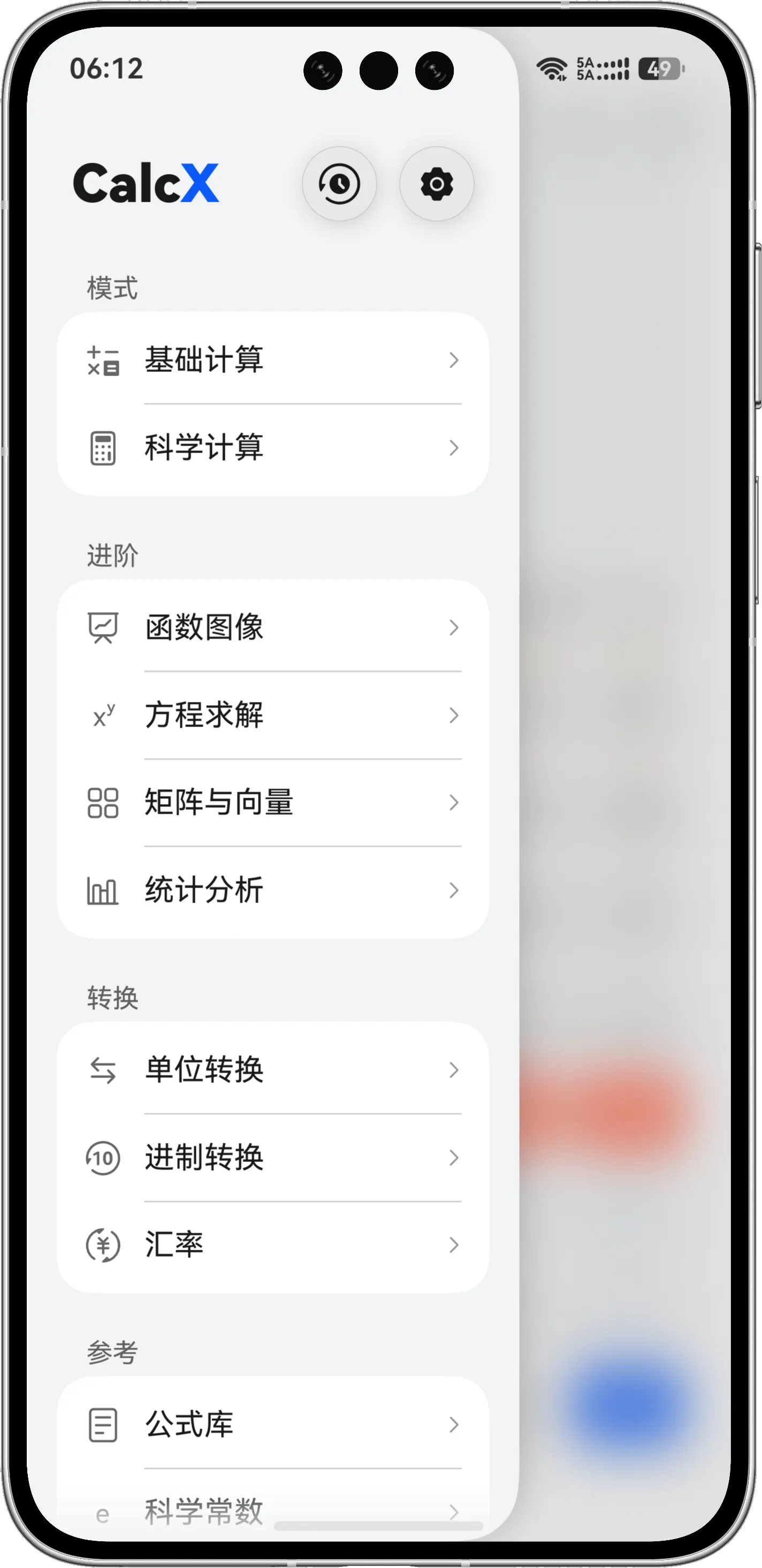
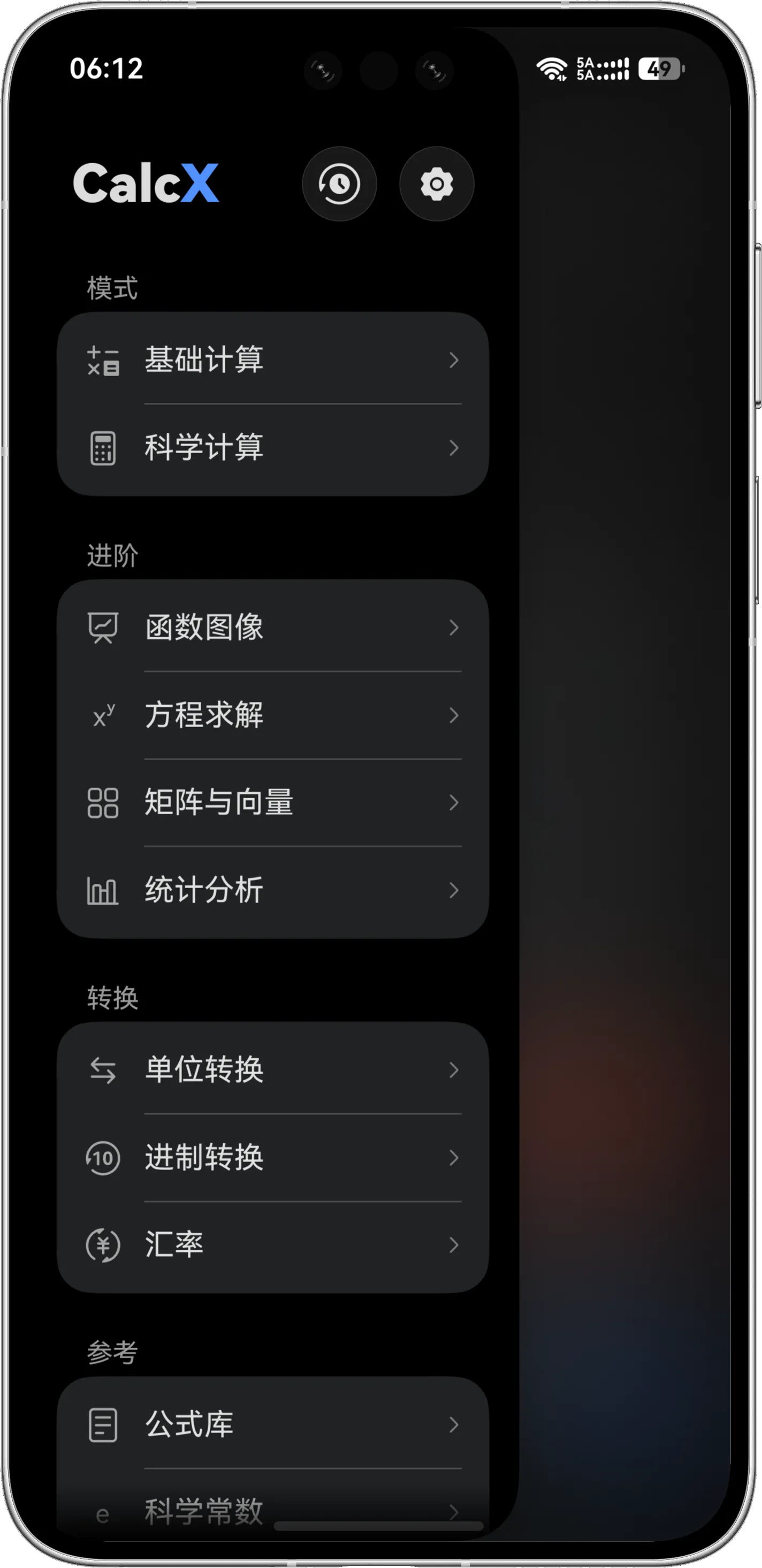
侧边栏中的主要分组包括:
- 模式:基础计算、科学计算;
- 进阶:函数图像、方程求解、矩阵与向量;
- 转换:汇率;
- 参考:帮助入口。
侧边栏顶部还提供全局历史记录和设置入口。
切换计算模式
- 打开侧边栏。
- 点击目标模式,例如“矩阵与向量”。
- 等待侧边栏收起。
- 检查顶栏中间的模式名称和底部键盘,确认已经切换成功。
CalculatorX 会记住最近使用的模式。如果在设置中选择“记忆上次”,下次启动应用时会回到最近使用的计算页面。
关闭侧边栏
选择模式后侧边栏会自动关闭。你也可以点击侧边栏外的遮罩区域,或向左滑动侧边栏将其收起。