选择函数类型
函数图像模式支持五种输入类型。新建条目时先选择正确类型,编辑面板就会提供对应的表达式行、变量键和定义域设置。
选择输入类型
打开类型选择窗口
- 打开右上角的“编辑函数图像”面板。
- 滚动到函数列表底部。
- 点击“+ 添加新的函数”。
- 在“选择函数类型”窗口中选择一种类型。
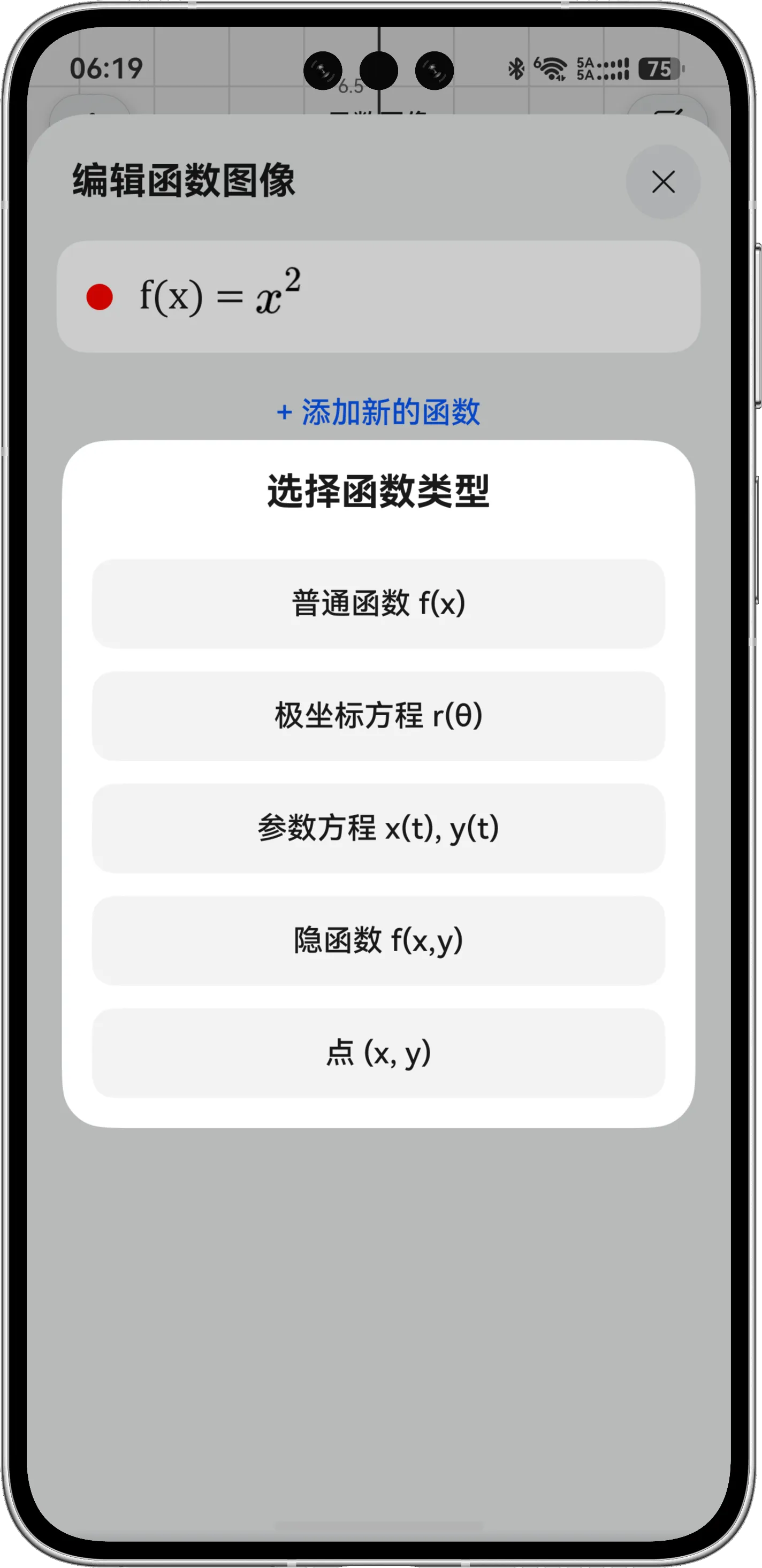
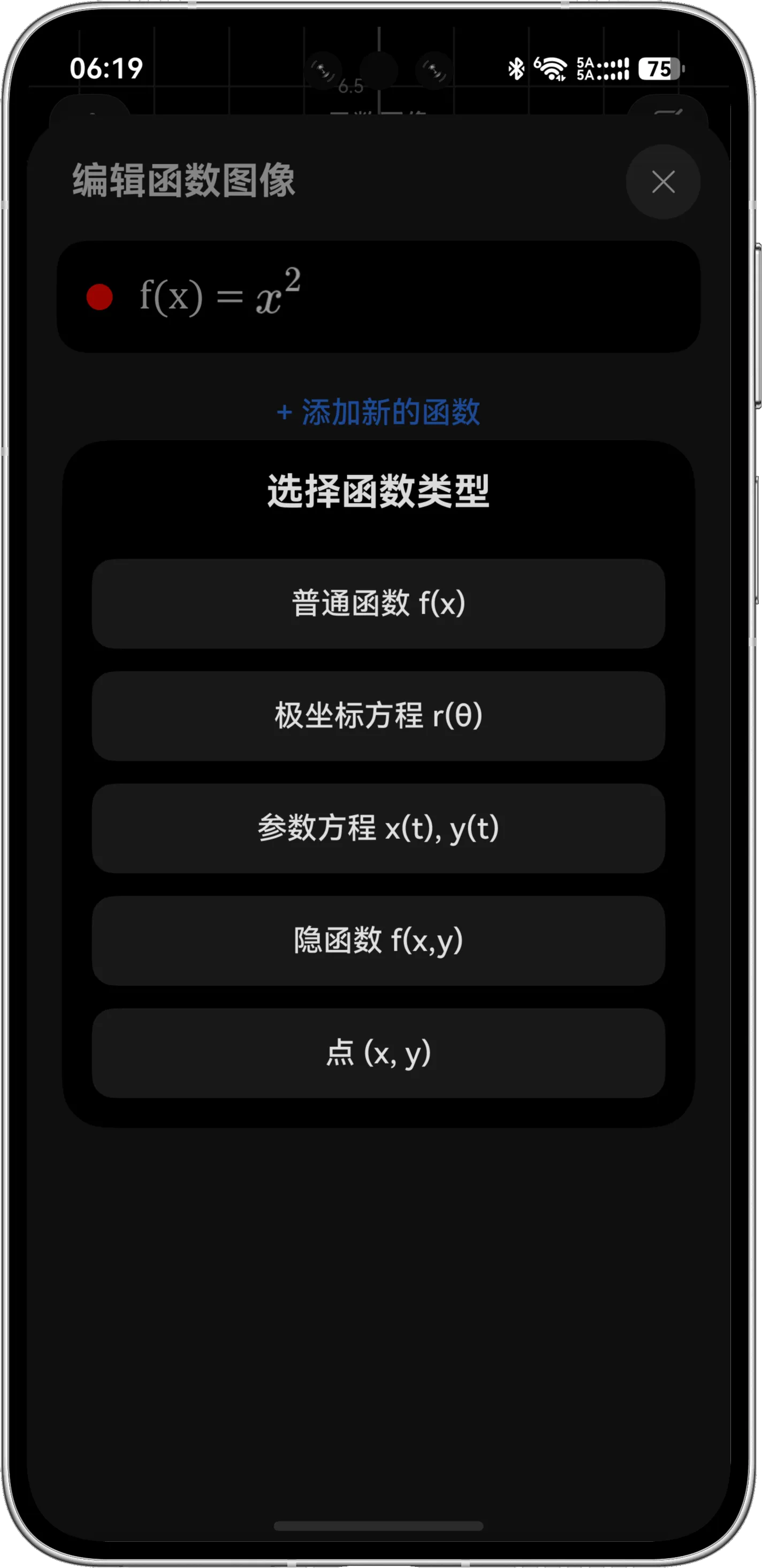
创建后不能直接把条目改成另一种类型。选错时可以左滑删除,再重新添加正确类型。
普通函数 f(x)
普通函数用于绘制 。编辑时只输入右侧表达式,不要重复输入 。
例如输入:
画布会绘制:
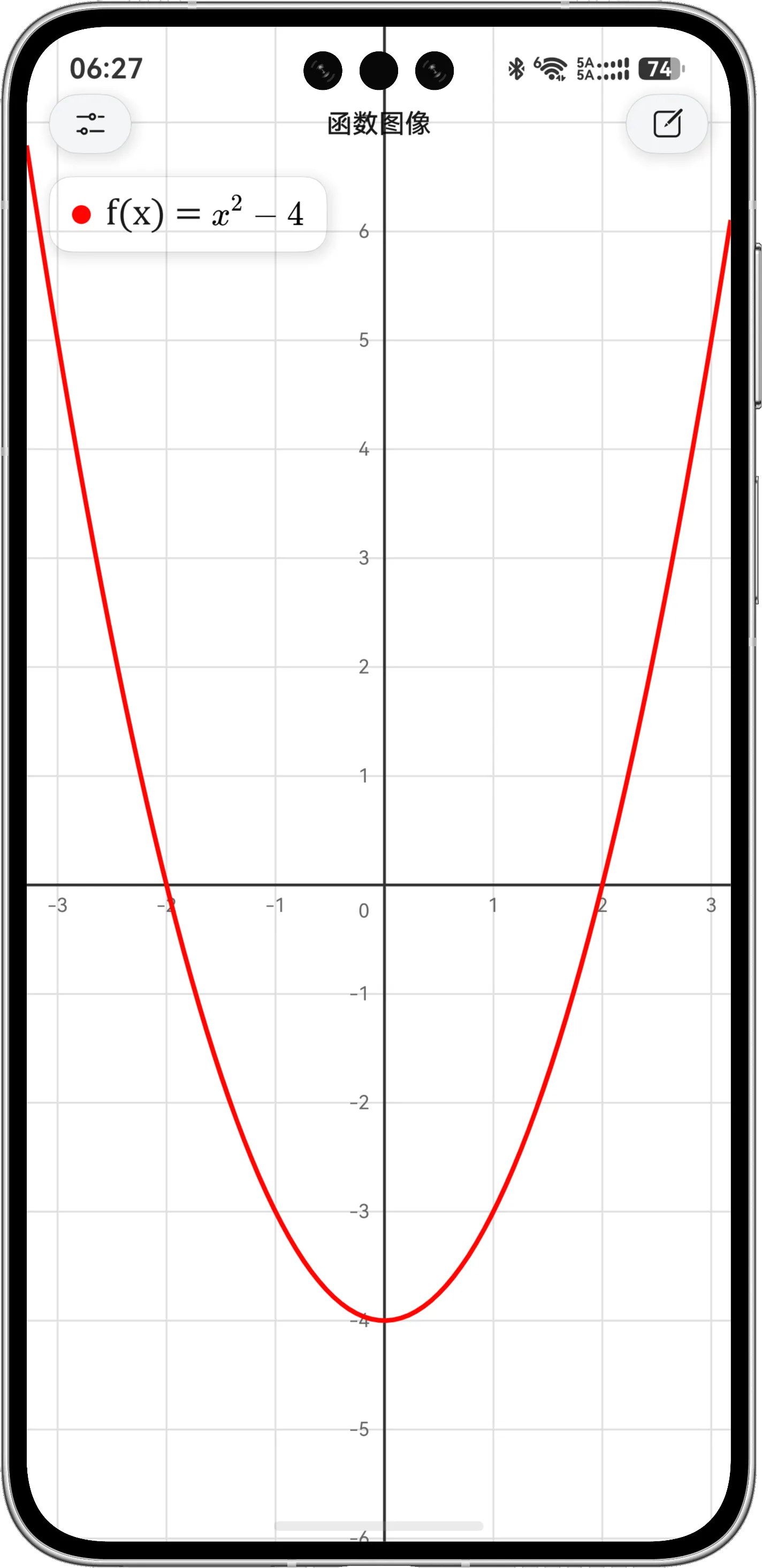
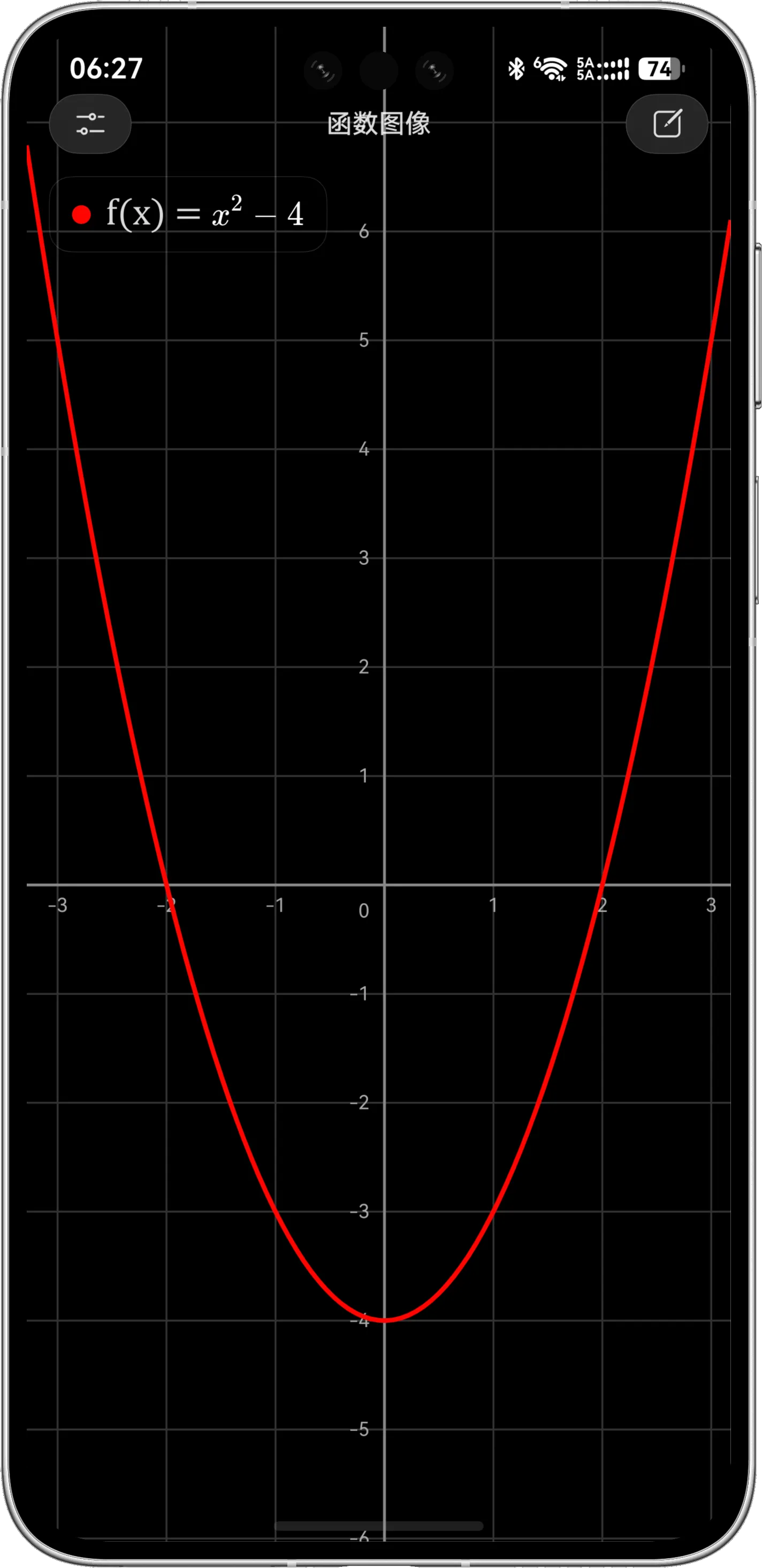
普通函数适合多项式、分式、根式、指数、对数和三角函数等单变量图像。
参数方程 x(t), y(t)
参数方程包含两条表达式和一个 的定义域:
例如,要绘制单位圆,可以分别输入:
并把定义域设置为:
这个示例使用弧度制。开始前请在设置中把“角度单位”切换为 RAD;如果使用 DEG,三角函数会按角度制解释 ,相同定义域将得到不同图像。
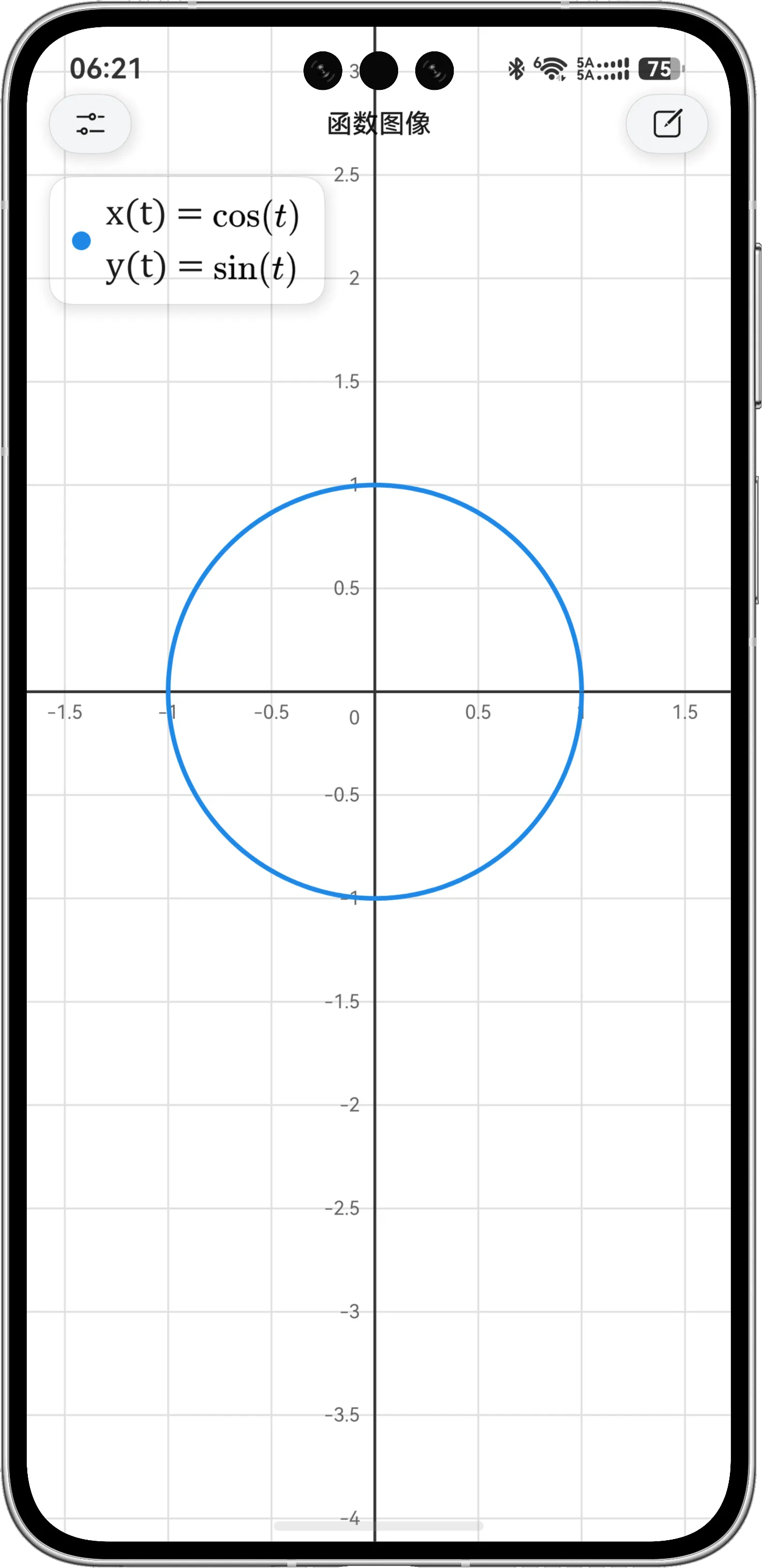
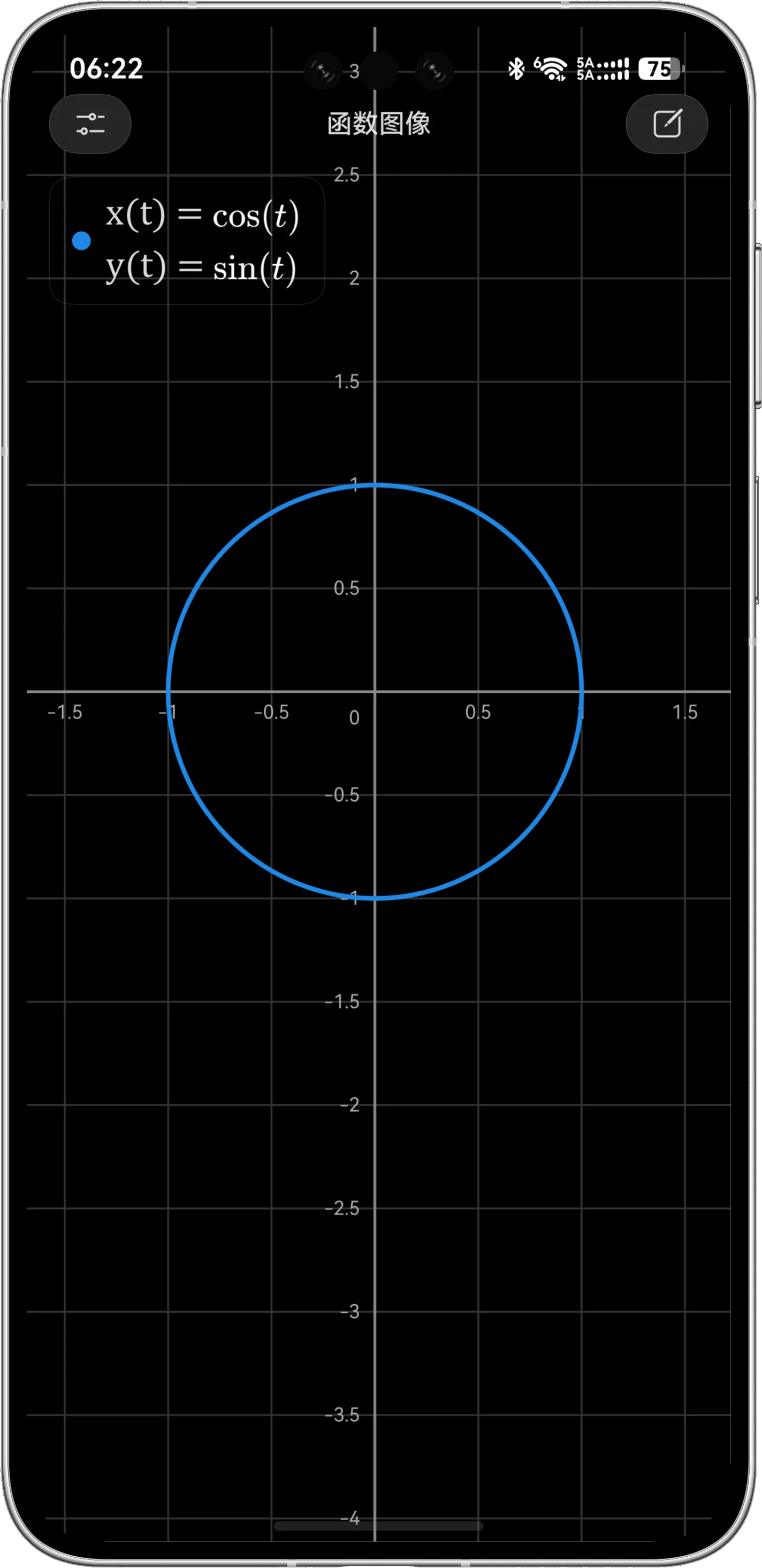
点击 或 所在行可以分别编辑,两行需要都填写完整才能得到预期曲线。
极坐标方程 r(θ)
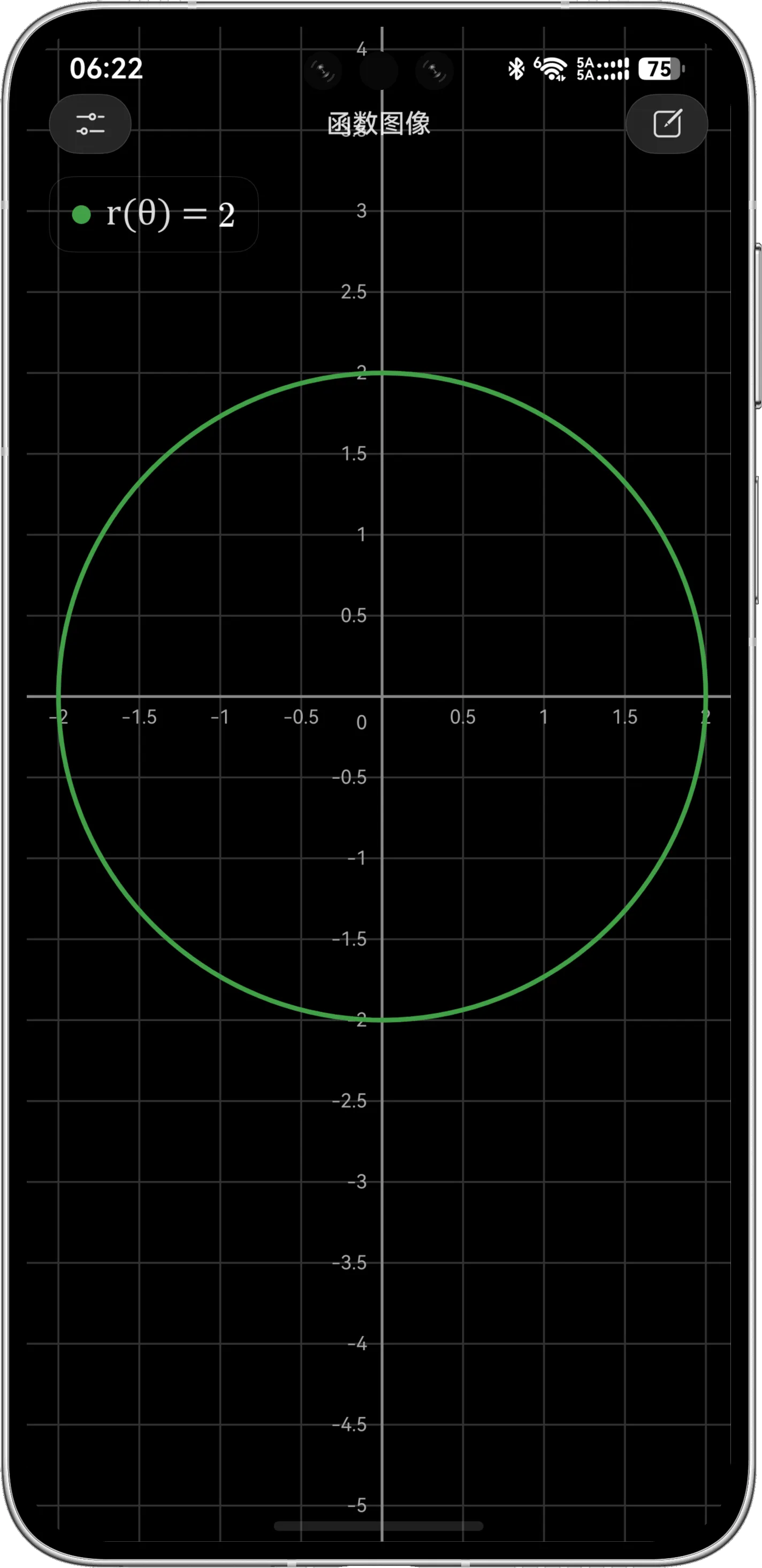
极坐标类型输入半径 关于角度 的表达式。最简单的示例是:
将 的定义域设为 到 ,可以绘制半径为 的圆。
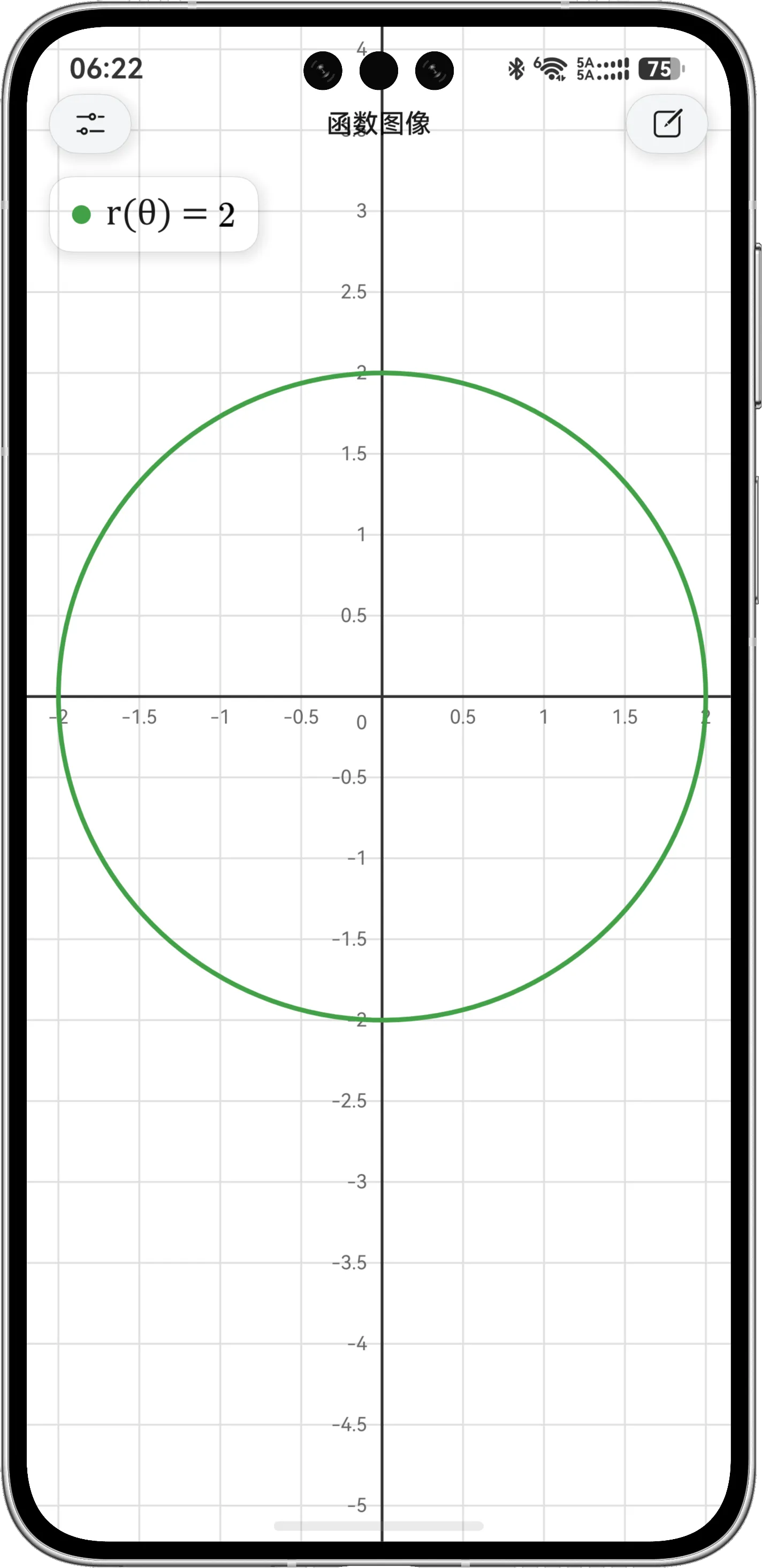
编辑键盘会自动提供 ,不需要使用字母或其他符号代替。
隐函数 f(x,y)
隐函数用于绘制满足 的点集。编辑面板已经约定右侧等于零,因此只输入左侧表达式。
例如输入:
表示:
画布会绘制半径为 的圆。
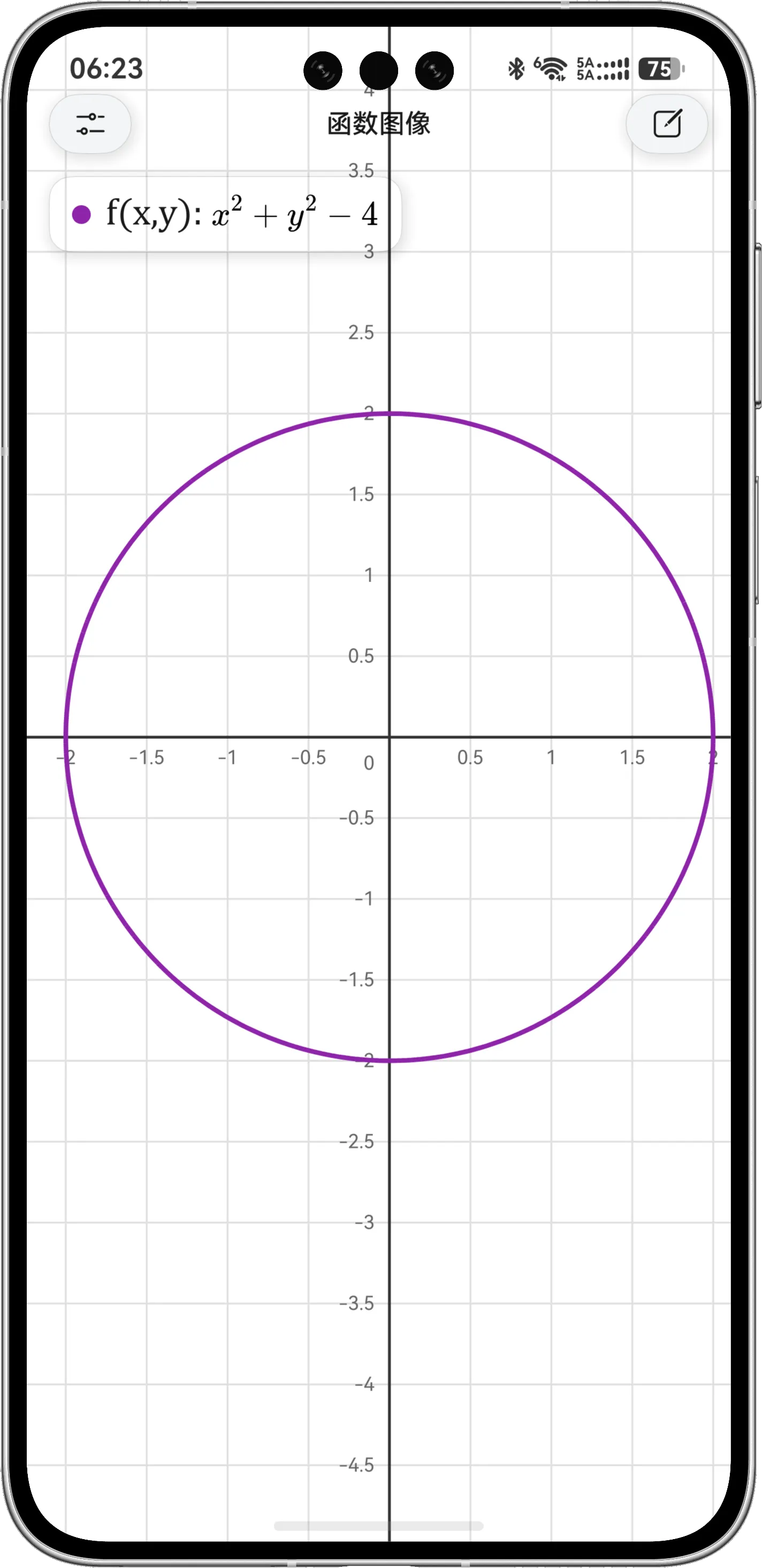
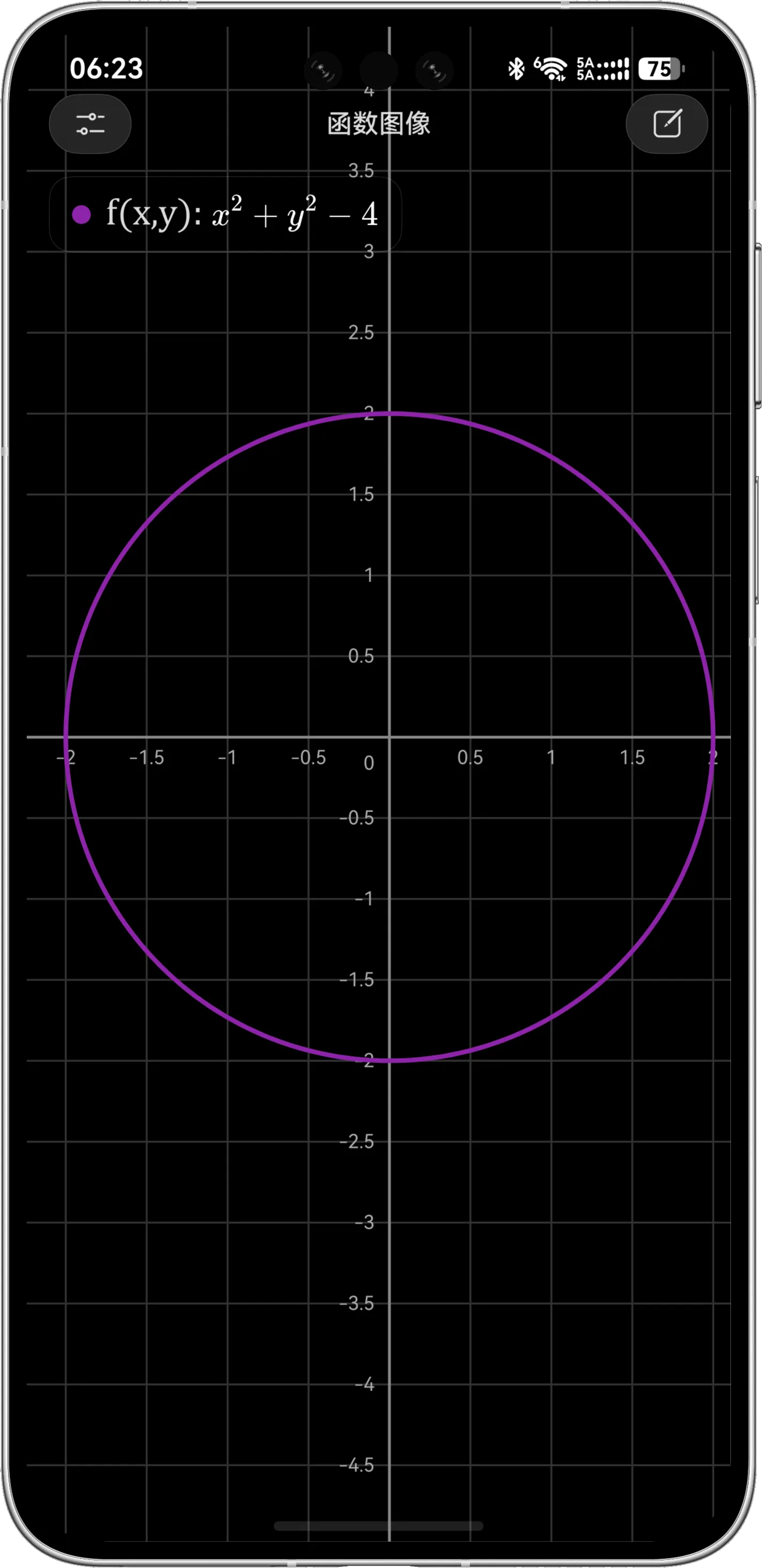
隐函数键盘同时提供 和 。不要在表达式中再次输入等号。
点 (x, y)
独立点包含 坐标和 坐标两行。例如分别输入 和 ,画布会在 位置绘制一个实心点。
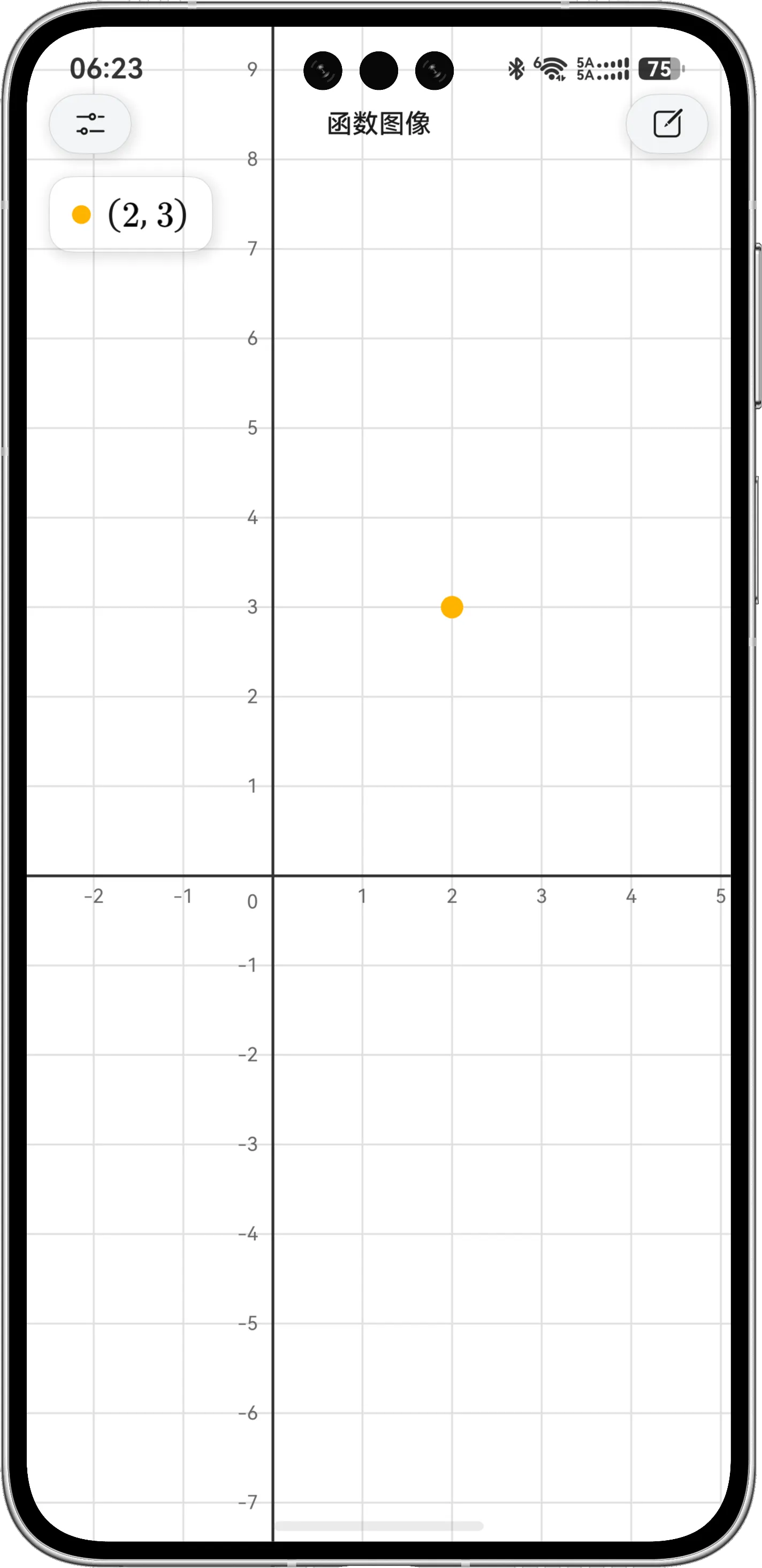
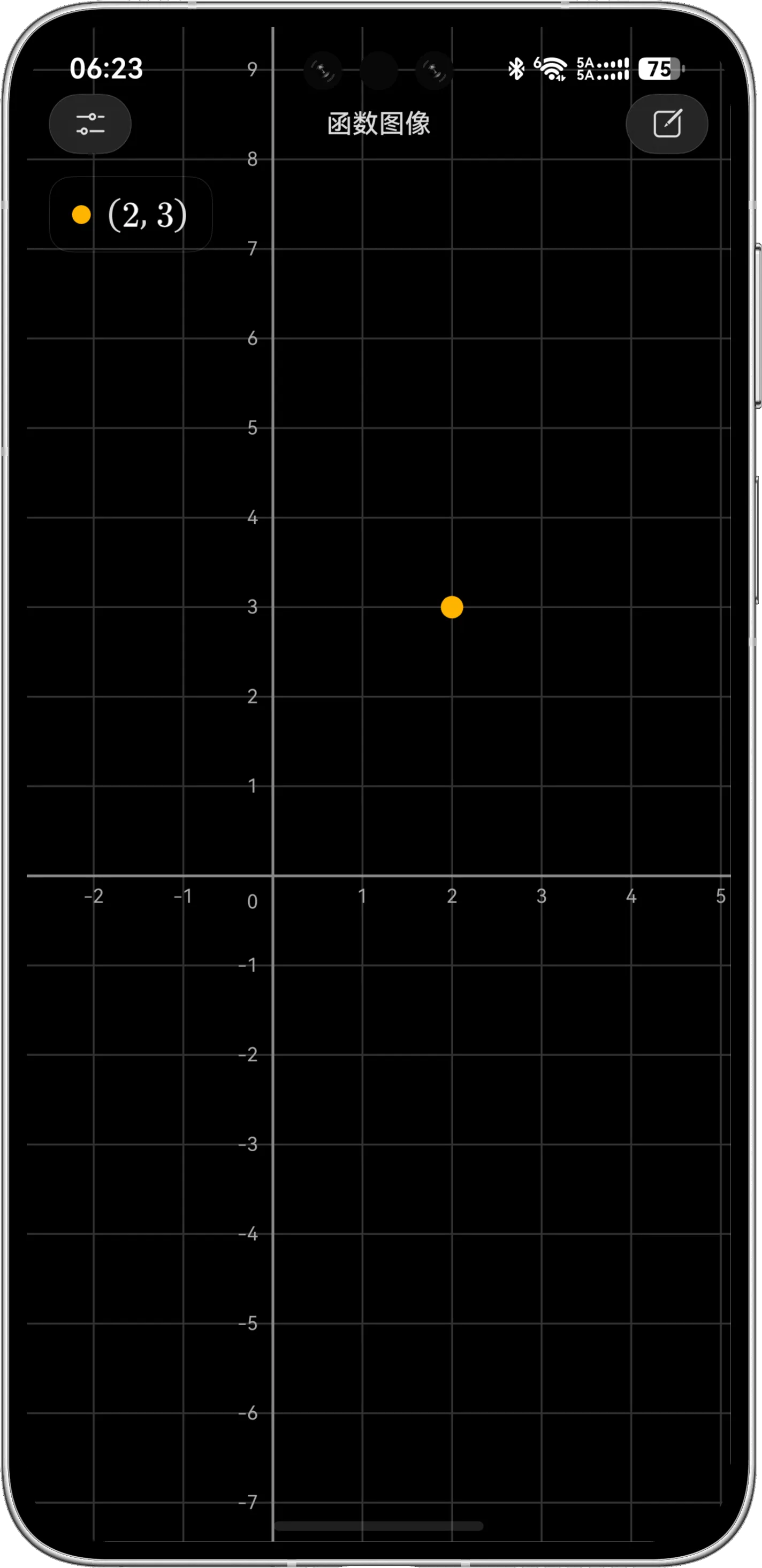
坐标可以是数字,也可以是能够计算为常数的表达式,例如 或分数;不要在点坐标中使用 、、、 等自变量。
设置参数与极坐标定义域
参数方程和极坐标条目会显示两个定义域输入框,新建时默认为 到 :
- 点击左侧或右侧边界。
- 使用专用数字键盘输入整数或小数;需要负数时点击 −。
- 点击 确定 保存当前边界。
- 确保左侧最小值小于右侧最大值。
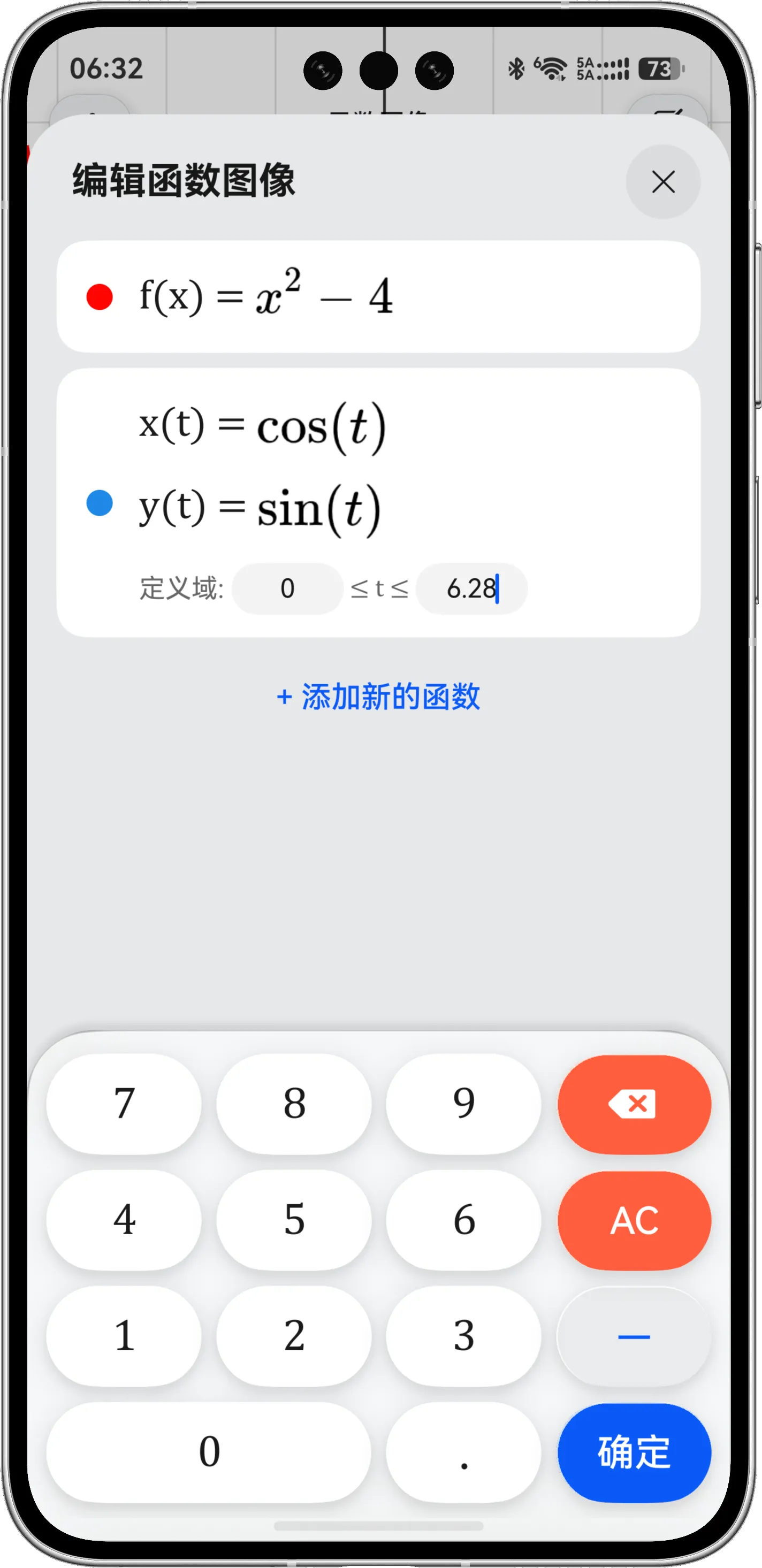
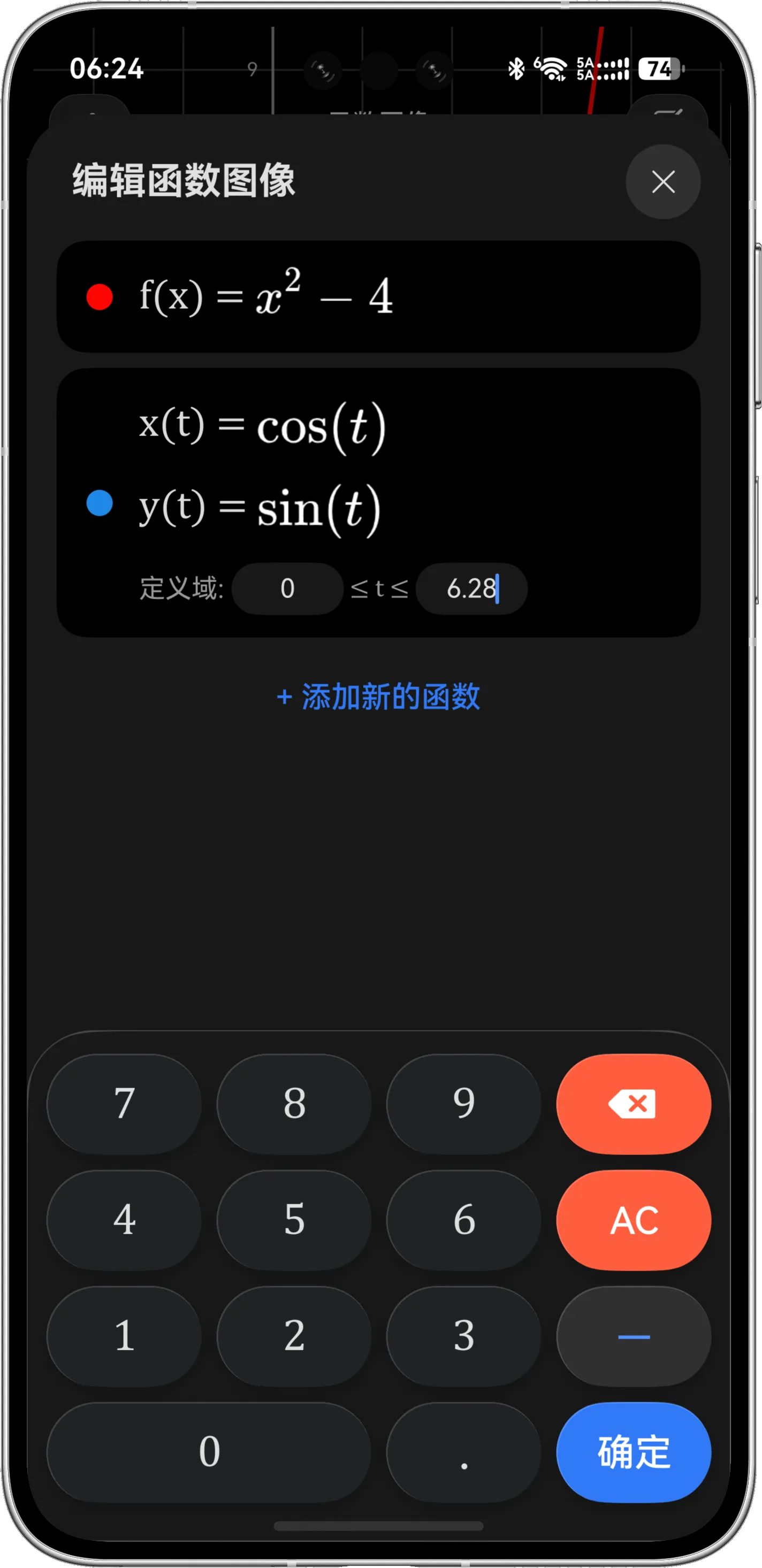
定义域决定采样从哪里开始、在哪里结束。范围过小可能只显示曲线的一部分,范围过大则可能让局部细节不够明显。