观察与调整图像
关闭编辑面板后,函数图像会显示在完整坐标系中。画布支持单指平移和双指缩放,网格、刻度和曲线会随视野自动重绘。
调整视野
读取坐标系
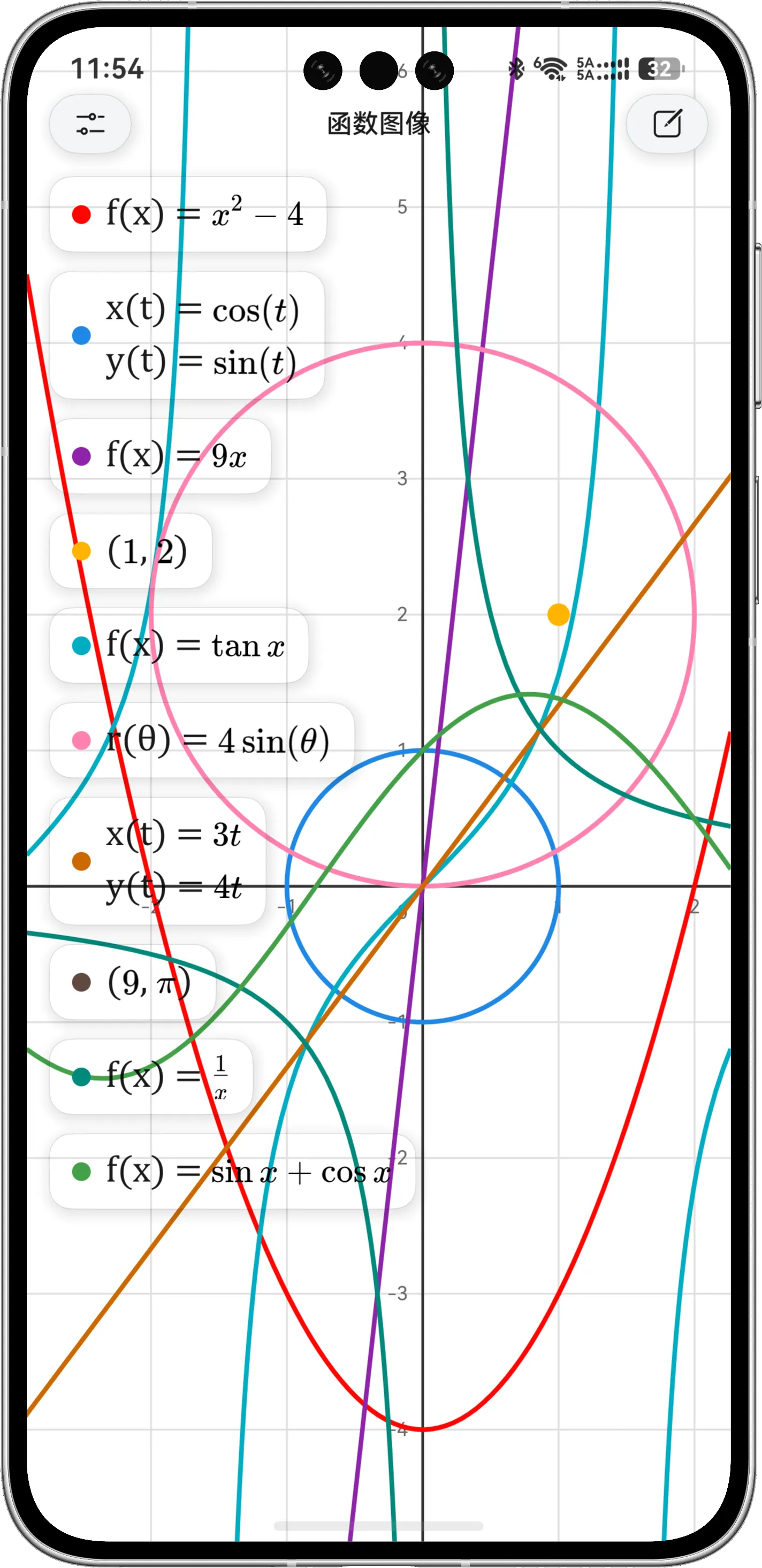
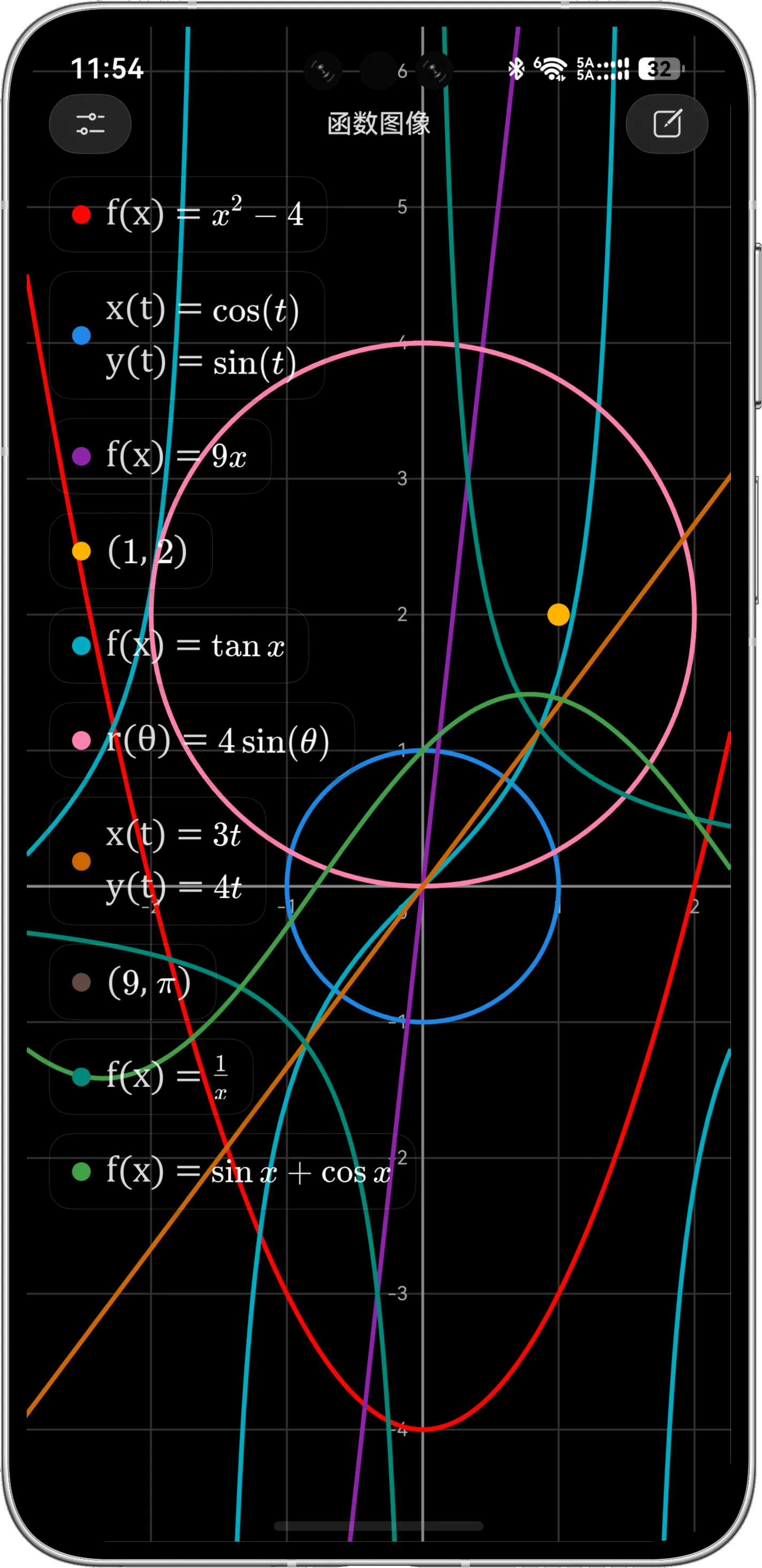
画布以横轴表示 、纵轴表示 ,原点标为 。网格间距和刻度数字会根据当前缩放比例自动调整,避免放大或缩小时刻度过密。
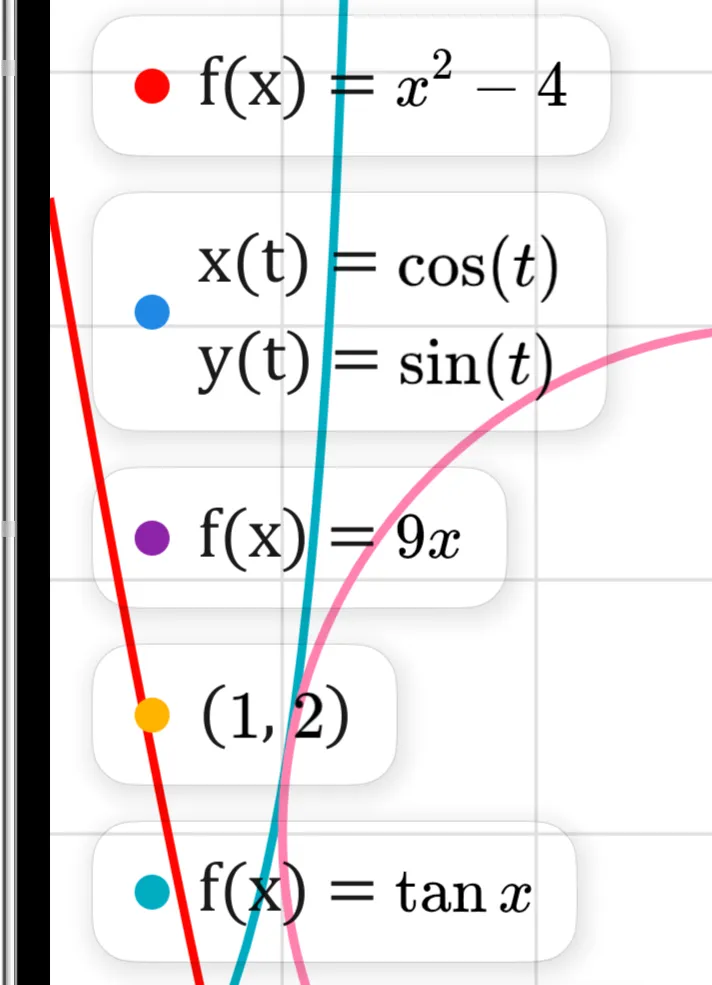
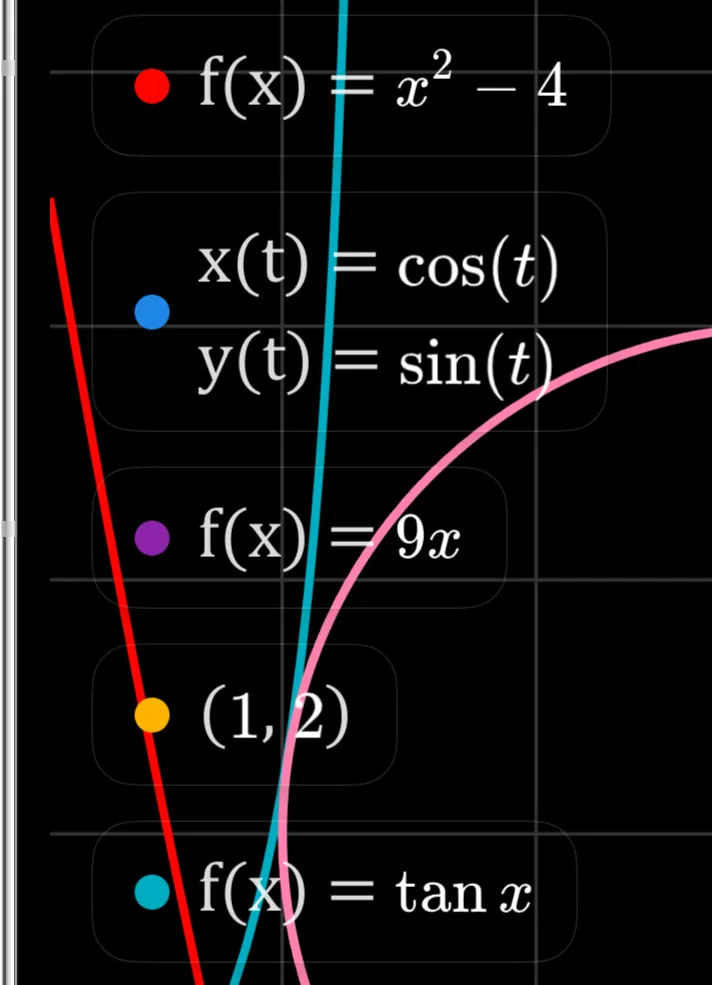
左上角图例显示所有可见条目:
- 颜色圆点对应画布中的曲线或独立点;
- 普通函数显示 ;
- 参数方程显示 和 ;
- 极坐标显示 ;
- 隐函数显示 ;
- 独立点显示 坐标表达式。
平移视野
用一根手指在画布上拖动,可以把坐标系和全部图像一起移动。平移只改变观察位置,不会修改函数表达式或定义域。
如果知道曲线大致位于哪个象限,可以先缩小寻找,再拖动到屏幕中央。
缩放视野
用两根手指捏合或张开可以缩小、放大。缩放会以两指中心附近为基准,因此可以把手指放在想观察的曲线细节周围。
连续大幅缩放后,网格刻度会自动换成适合当前尺度的数值。平移与缩放也可以连续配合使用。
观察函数
比较多条函数
最多可以让 10 个条目同时出现在画布中。比较函数时建议:
- 为每个条目输入完整表达式并点击 确定。
- 通过左上角图例确认颜色对应关系。
- 缩放到能看清交叉或变化趋势的位置。
- 如果曲线过多,进入编辑面板临时隐藏部分条目。
图像失真与显示限制
画布通过有限数量的取点和连线来呈现曲线,适合观察形状与变化趋势。视野过大、函数变化过快或局部结构过小时,显示结果可能遗漏细节,甚至出现不符合实际函数的连线。遇到这类情况,可以先调整观察范围,再结合表达式判断。
垂直渐近线附近的显示失真
这类问题不限于 ,具有垂直渐近线的函数都可能出现。当 从一侧或两侧接近某个值 时,如果函数值趋向正无穷或负无穷,直线 就是垂直渐近线。它表示曲线趋近的位置,不是函数图像中连接两侧分支的一条竖线。
常见例子如下,其中三角函数使用弧度制,:
| 函数 | 垂直渐近线的位置 |
|---|---|
| 、 |
绘制普通函数时,CalculatorX 会选取一系列 值,算出对应的 值,再用线段连接这些点。如果两个相邻取样点跨过了渐近线,它们各自仍可能得到有限的 值;仅凭这两个点,无法保证发现中间趋向无穷的变化。如果这一处没有被识别并断开,就可能出现跨越渐近线的错误连线,或漏掉本应向上、向下无限延伸的部分。渐近线两侧的函数值不一定异号,例如 在零的两侧都趋向正无穷,也可能受到取样限制影响。
缩小图像时,横轴覆盖的范围变大,有限的取样点更容易跨过这些急剧变化的位置。对 、 等具有周期性分支的函数,大量渐近线和分支还会挤在同一屏内,可能形成密集竖线、交错斜线或看似连成一片的图案。平移或缩放会改变取样位置,因此失真的图案也可能随之变化。这不代表函数出现了新的分支或交点,也不表示每个具有垂直渐近线的函数在所有尺度下都会失真。
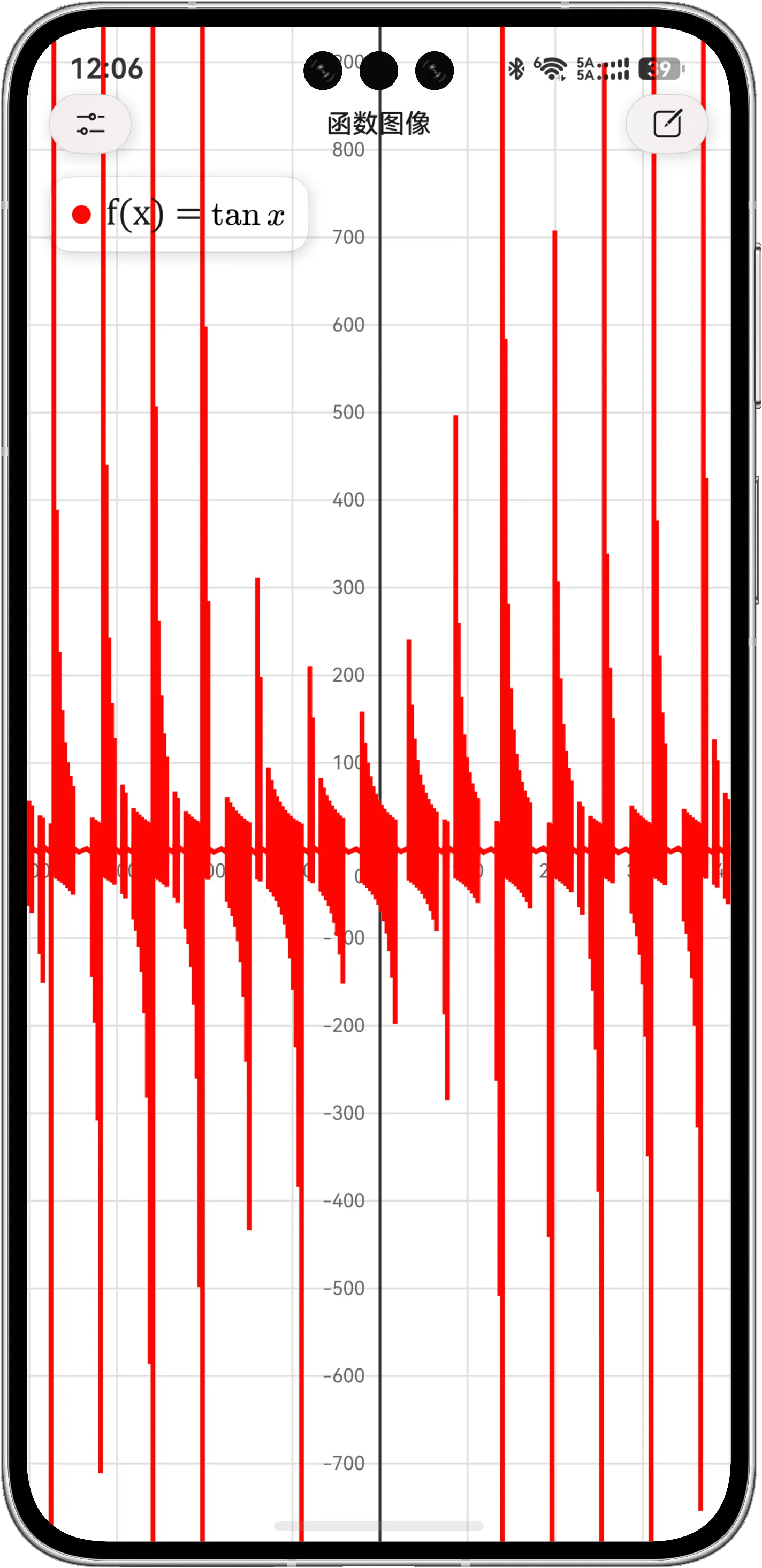
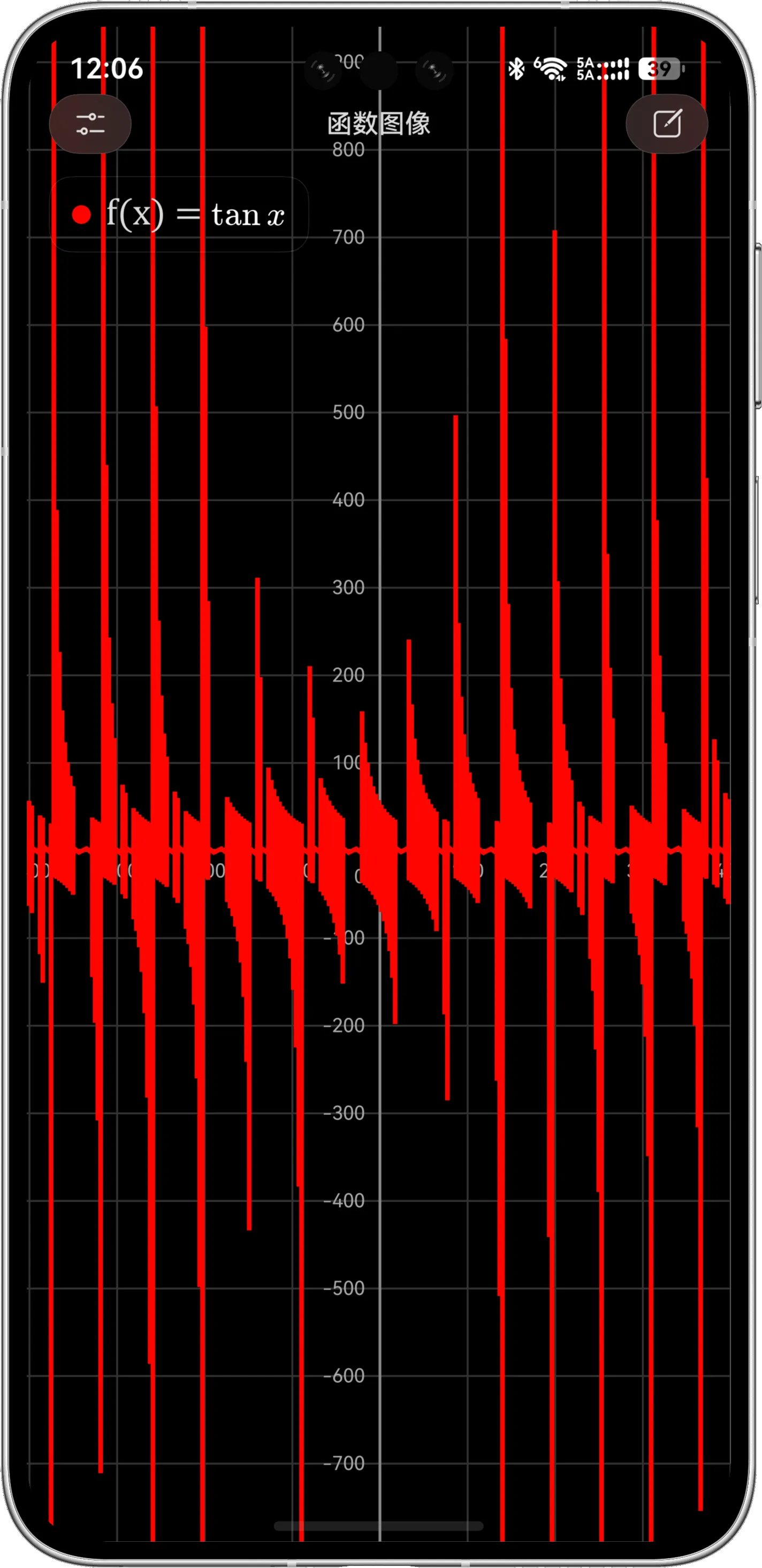
上图以 展示缩小后的密集失真现象; 等具有垂直渐近线的函数也可能出现类似问题。
遇到这种情况:
- 根据表达式确认渐近线的位置;涉及三角函数时,先核对设置的角度单位。上表对应
RAD。 - 双指张开放大,缩小横轴的观察范围,分别观察渐近线两侧。对周期函数,可以先只看一两个周期。
- 结合函数在渐近线附近的变化判断结果,不把跨越渐近线的连线或漏画部分当作真实数学性质。放大通常有助于观察,但不能保证消除所有显示误差。
快速振荡或狭窄细节被漏画
弧度制下的 变化很快; 则在靠近 时振荡越来越密集。在较大的视野中,图像可能挤成色带、呈现不规则折线,或看起来像振荡次数更少的另一条曲线。轻微平移后显示形状发生明显变化,也是需要进一步放大的信号。
狭窄尖峰、小范围内才有定义的曲线,也可能在大视野中被漏画。例如 只在 内有实数值,观察整片坐标系时容易看不到它。
先平移到目标位置,再逐步放大。对于 ,应选择不包含零的一个小区间观察;无论放大多少,都无法在一张有限的画面中分辨零附近的全部振荡。不要仅凭当前画面统计所有零点、极值或交点。
间断、缺口与定义域边界不明显
曲线缺失有时是正常的定义域限制: 在 处没有定义, 只在 时有实数值, 的实数定义域是 。
CalculatorX 会尝试断开无效位置附近的曲线,但不能保证在所有缩放比例下都准确显示每个间断点。渐近线附近可能出现多余连线,定义域端点也可能显示不完整;单个被排除的点不一定以空心圆标出。
例如 在 时等于 ,但原式在 处没有定义。即使画面看起来是一条完整直线,也不能认为 属于原函数。判断定义域、连续性和端点是否包含时,应以原表达式为准。
参数曲线与极坐标图像出现折线
参数或角度范围很大、曲线反复绕行时,图像可能出现明显折角、跨越空白区域的直线,或遗漏细小回环。只放大画布未必能改善这些细节,因为画布缩放不会改变已设置的参数范围。
进入编辑面板,适当缩小 或 的定义域,分段观察需要的部分。范围也不要缩得过小,否则会截掉想看的曲线;存在分母为零等间断位置时,尽量选择不跨越该位置的区间。
隐函数的小轮廓或特殊写法显示不完整
隐函数中的小圆、狭窄分支和相交附近的细节,可能在大视野下漏画或连接不准确。可以先放大目标区域,再轻微平移,检查轮廓是否稳定。
数学上等价的隐函数写法,也可能得到不同的绘图效果。例如以下两个方程都表示单位圆:
第二种写法的左侧在圆内外都不会变成负数,当前绘图方式可能难以识别这条轮廓,出现漏画。此时建议在隐函数条目中输入较直接的 ,不要为了形式变化而额外平方。只包含孤立点的隐式关系也可能难以显示;已知坐标时,可以用“点”类型添加。
看似重合或相交不代表精确相等
两条曲线距离很近时,线条粗细和显示比例可能让它们看起来重合。例如 与 在较大视野下可能难以区分,但它们并不相交。
可以放大局部,或在编辑面板中轮流隐藏条目进行比较。需要确认交点或精确数值时,可将关系式转到方程求解中进一步计算,并检查结果是否满足原函数的定义域。
找不到图像时
可以按以下顺序检查:
- 是否点击 确定 保存了当前表达式;
- 条目左侧圆点是否为彩色可见状态;
- 是否选择了正确的函数类型和变量;
- 参数方程是否同时填写了 与 ;
- 参数或极坐标定义域是否覆盖需要绘制的范围;
- 包含三角函数时,设置中的角度单位是否符合预期;
- 曲线是否位于当前画布之外,尝试缩小并拖动画布;
- 表达式是否存在除以零、无效根式或其他未定义区域。
隐函数应输入等于零之前的表达式,独立点则应填写两个能够计算为常数的坐标。