创建与输入矩阵
矩阵与向量模式提供独立的矩阵模板和线性代数键盘。你可以先选择行数和列数,再逐格填写元素,最后执行矩阵运算。
创建矩阵
进入矩阵与向量
- 点击左上角的侧边栏按钮。
- 在“进阶”分组中选择“矩阵与向量”。
- 检查顶栏中间是否显示“矩阵与向量”。
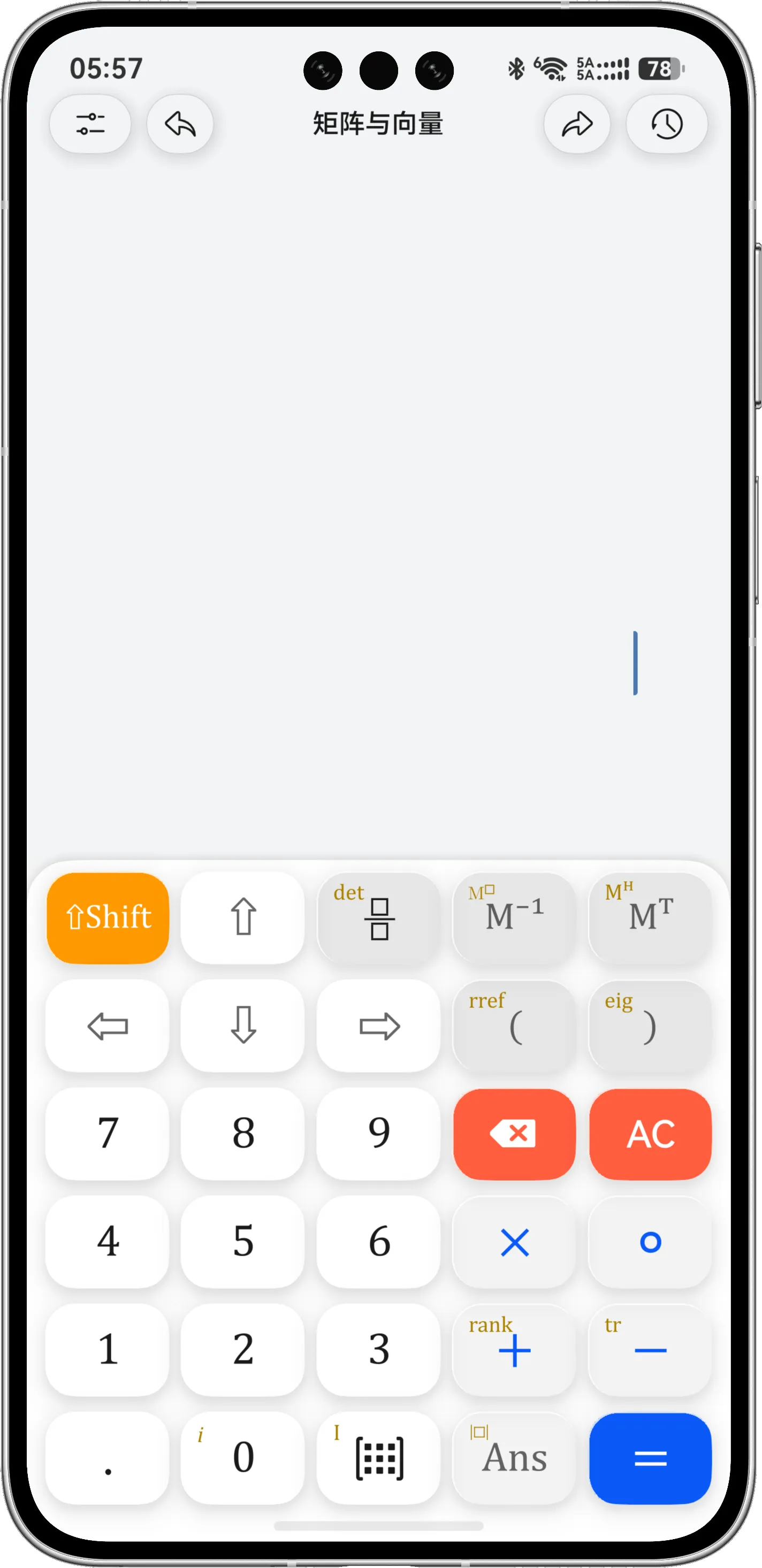
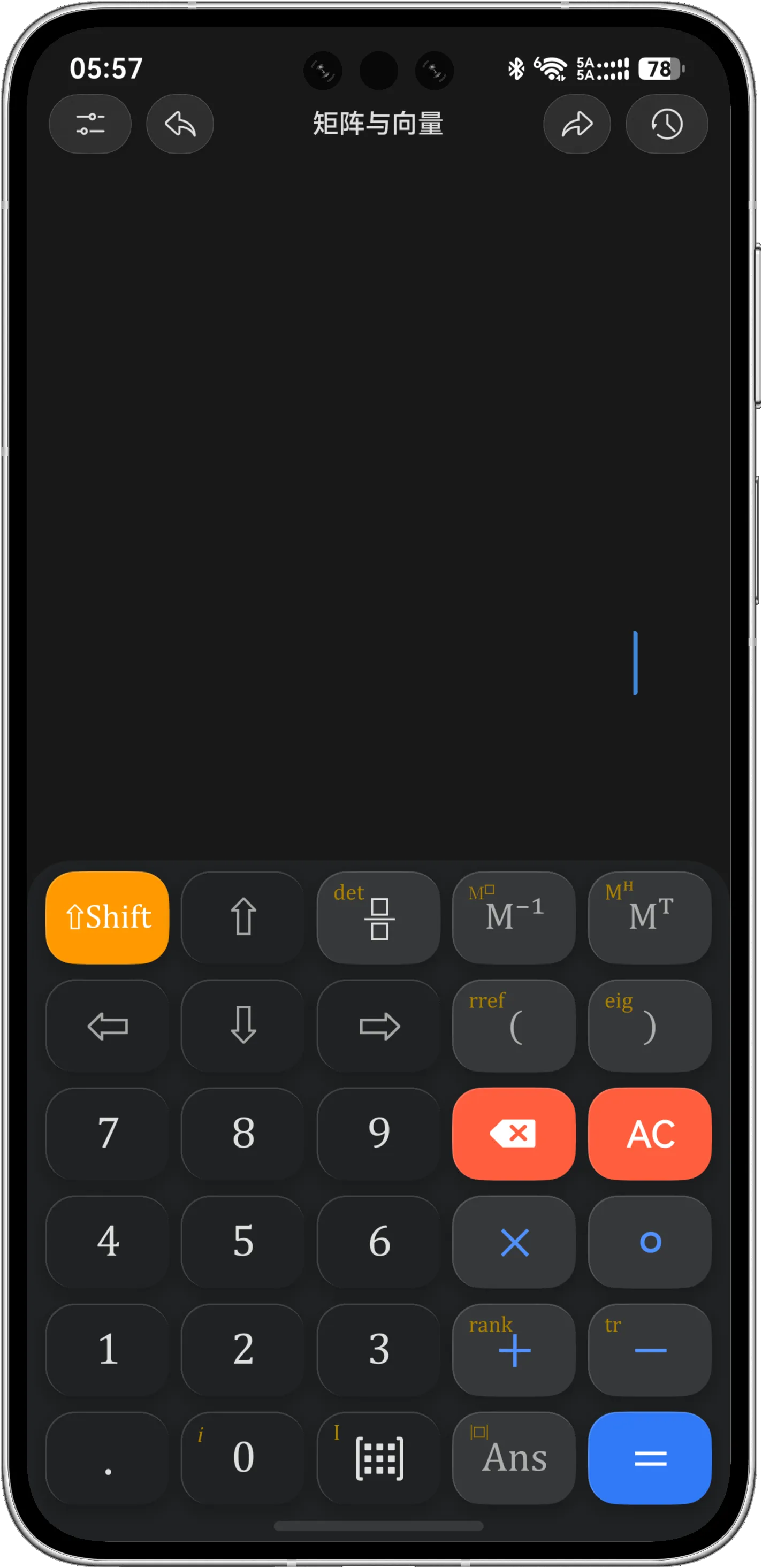
键盘包含方向键、分数、矩阵尺寸、求逆、转置、加减乘、哈达玛积、Ans 和等号。Shift 功能层中还提供行列式、矩阵乘方、共轭转置以及更多线性代数运算。
选择矩阵尺寸
矩阵尺寸按钮使用一个小方格图标表示:
- 点击矩阵尺寸按钮,打开“矩阵维度”窗口。
- 在 方格中点击目标区域的右下角方格。
- 检查窗口顶部显示的“行数 × 列数”。
- 点击“创建矩阵”。
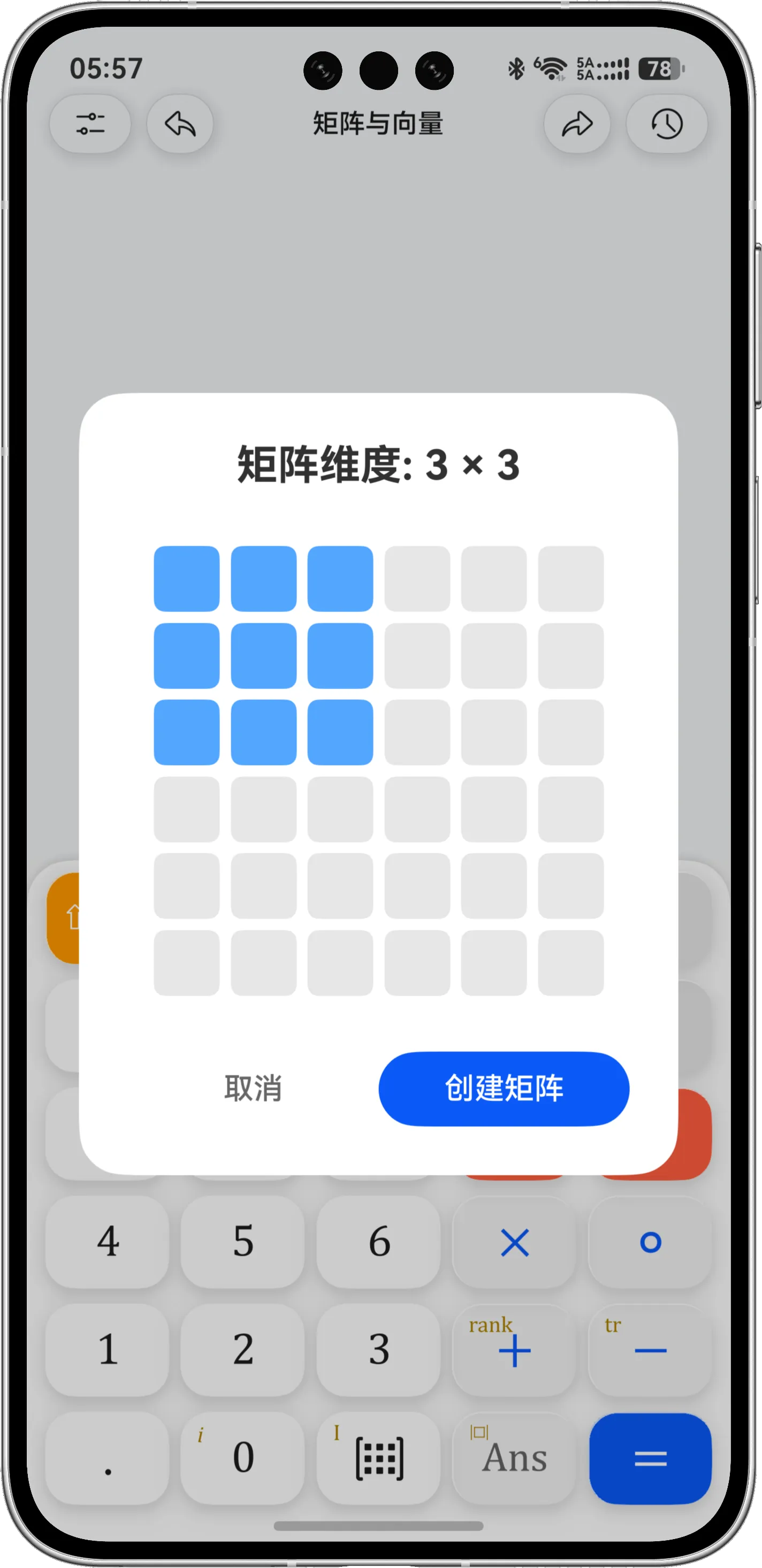
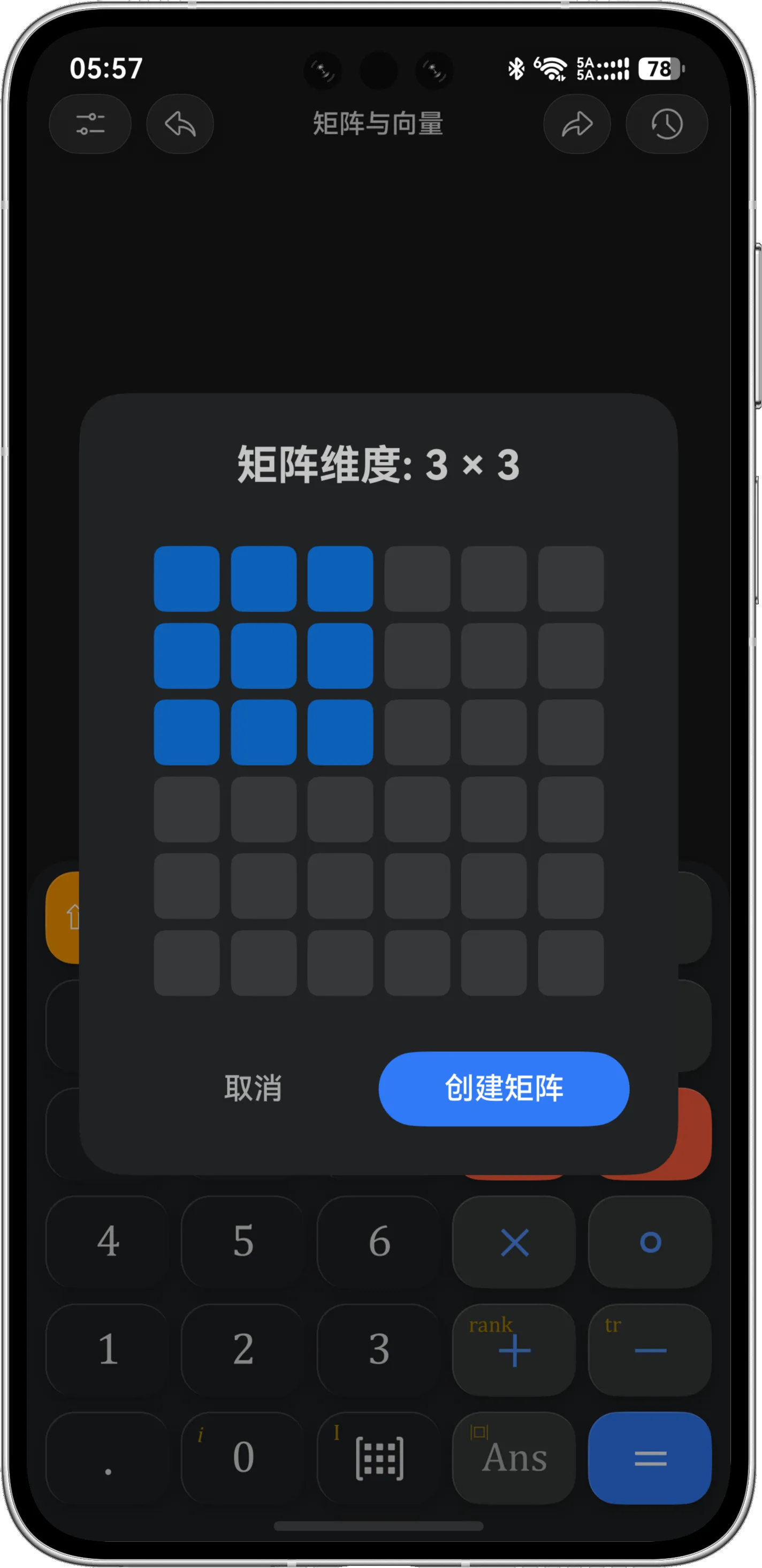
可选尺寸从 到 ,行数和列数可以不同。例如,点击第 2 行第 3 列的方格会创建 矩阵。窗口初次打开时默认选择 。
填写矩阵元素
创建矩阵后,每个元素位置都会显示一个空白框:
- 在当前空白框中输入第一个元素。
- 使用方向键移动到相邻元素。
- 按照从左到右、从上到下的顺序填写其余位置。
- 确认没有空白框后,再输入运算符或点击 =。
例如,一个 矩阵可以写作:
矩阵元素可以是整数、小数、分数或包含 的复数。分数键会插入分子和分母两个位置; 是数字 0 上方的 Shift 功能。
编辑与复用矩阵
使用方向键编辑矩阵
矩阵键盘提供上、下、左、右四个方向键:
- 左右方向键在相邻字符和矩阵元素间移动;
- 上下方向键在不同行、分数或指数的上下层位置间移动;
- 长按方向键可以连续移动;
- 点击 删除光标前的内容,点击 AC 清空整个当前公式;
- 顶栏的撤销和重做可以恢复矩阵输入步骤。
使用 Ans 和历史记录
一次矩阵计算成功后,可以点击 Ans 把最近结果插入当前公式。顶栏右上角的历史按钮还可以打开矩阵历史,分别回填过去的输入或结果。
Ans 适合紧接着继续计算;需要查找更早的矩阵时,应使用历史记录。